陰キャくじら


こんな方におすすめ 一番簡単な方法でワード文書にHTMLタグを挿入したい! この記事では、ワードの置換機能を使ってワード文書中にHTMLタグを挿入する方法を紹介します。 とても簡単なので、誰にでもすぐにできます。 まず最初に、この方法の全体の流れを一例で示し、その後に詳細を解説します。 この記事を読むと、「^&」←これの使い方も簡単に理解できます。 方法の全体の流れ(「<i></i>」の挿入例) ここでは、「イタリック体の文字列を対応HTMLタグ(<i>< ...
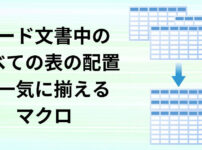
こんな方におすすめ ワード文書中の表の配置を一気に変更したい! このマクロは、ワード文書中のすべての表の配置を一気に揃えるマクロ(Word VBA)です。 ワード文書中に表が沢山ある場合、それらの配置を一つ一つ変更するのは大変です。 このマクロを使用すれば、すべての表の配置を一度に揃えることができます。 概要 以下に、このマクロの概要を示します。 このマクロを実行すると、上のイラストのように、ワード文書中のすべての表の配置が揃います。 配置は、左、中央、右の中から選べます。 このように、非常にシンプルなマ ...
こんな方におすすめ ワード文書中の誤記(タイポ)を機械的に発見したい ワード文書の校閲/校正作業を効率的に行いたい この記事では、ワード文書中に誤記がないかを簡単にチェックできるワイルドカードを紹介します。 前書き ワード文書を作成していると、どうしても文書中に誤記が生じます。 数十~数百ページにわたる文書ともなると、なおさらです。 こうした誤記を自分の目で発見するのはとても大変です。 そんなときに、この記事で紹介するワイルドカードが役立ちます。 おすすめの使用方法 ここでは最初に、誤記発見用ワイルドカー ...
こんな方におすすめ ワードのワイルドカード検索/置換の実践的な練習がしたい! ワイルドカード検索/置換の知識を確かなものにしたい! 前書き この記事は、ワードの検索/置換の実践的な練習問題です。 練習問題を解くには、ワードの検索/置換(特にワイルカードを使用するもの)の知識が必要になりますので、必要に応じて以下の記事をご参照ください。 https://kuzira-blog.com/how-to-do https://kuzira-blog.com/how-to-write https://kuzira- ...
こんな方におすすめ 検索文字列の全部または一部を置換後の文字列に使い回したい! ワードでもっと柔軟な置換を行いたい! 同じひらがなや漢字の繰り返しを発見したい! この記事では、( ) ←この括弧を使ったワードでの置換と検索について説明します。 この括弧を使うことで、置換と検索の幅が広がります。 では、早速説明します。 前書き この記事の内容はワイルドカードを使用するものですので、必要に応じて以下の記事も併せて読んでみてください。 https://kuzira-blog.com/how-to-do http ...
こんな方におすすめ PrintScreenキーではなくて、マウス操作でスクショを撮りたい 最近(2024年)のSnipping Toolの「定規ボタン」の状況を知りたい Snipping ToolのOCR(文字認識)機能を使いたい Snipping Toolは、Windowsに標準で付属するスクショ用ツールです。 この記事では、Snipping Toolのスクショ機能とOCR(文字認識)機能について説明します。 本記事は、パソコンのOSがWindows 11であることを想定しています。 (この記事のSni ...
こんな方におすすめ ワード文書中に含まれている単語をリスト化したい ワード文書中の単語を頻度順に並べたい このマクロは、ワード文書中の単語を頻度順に抽出して、単語リストをエクセルファイルとしてデスクトップ上に出力するマクロ(Word VBA)です。 このマクロを実行して出力されるエクセルファイルでは、抽出される単語が頻度順に並ぶため、ワード文書中の頻出単語を把握するのにも便利です。 概要 以下に、このマクロの概要を示します。 このマクロのは、上のイラストの通り、アイコンをクリックするとワード文書中の単語を ...
こんな方におすすめ いちいちファイルを開かずに大量のファイルの中身を確認したい この記事では、ファイルを開かずに中身を確認する方法を紹介します。 大量のファイルの確認に便利です。 最初に、画像ファイルの中身の確認法を紹介し、次に、任意のファイルの中身の確認法を紹介します。 それでは早速説明します。 画像ファイルの中身の確認法 画像ファイルの中身を素早く確認する方法を以下に2つ紹介します。 画像のアイコンサイズを変更する① 以下のステップで、画像ファイルのアイコンを大きくして中身を簡単に確認できます。 以下 ...
こんな方におすすめ ワードで置換後の文字列に改行、下付き/上付き、下線、太字などを自在に含めたい! ワード(Microsoft Word)で置換を行う場合、通常の置換では、置換後の文字列(の一部)に修飾や改行を自在に含めることができません。 修飾とは、文字列に付与される下付き、上付き、下線、太字、斜体、文字色、背景色などのことです。 この記事では、このような修飾や改行を置換後の文字列に含める方法を紹介します。 置換後の文字列に修飾を含める方法 置換後の文字列に修飾を含める方法はとても簡単です。 「置換後の ...
こんな方におすすめ たくさんあるファイルの名前を一気に変更して末尾を連番にしたい! デジカメで撮った写真の画像が沢山あるけど、名前を一気に変更して整理したい! この記事では、複数のファイル名を一括変更して末尾を連番にする方法を紹介します。 複数のファイルを選択してファイル名を一括変更する方法 方法の説明 この方法は、以下のステップで簡単に行うことができます。 名前を変えたいファイルを以下のイラストのように選択します。 F2キーを押すと、以下のように1つのファイルの名前が編集可能になります。 (F2キーの位 ...