陰キャくじら


こんな方におすすめ 得が描けないけど、漫画やイラストを作りたい 作った漫画/イラストを商用利用したい この記事では、漫画やイラストを簡単に作れるパソコン用アプリであるコミPo!の使い方を紹介します。 自分で絵を描く必要はありません。 それでは、早速説明します。 どんな漫画やイラストを作れるのか コミPo!を使うと、例えば、以下のような漫画を短時間で簡単に作れます。 コミpoのインストール 購入したコミPo!のダウンロード版を指示に従ってインストールします。 ライセンスキーは大切に保管しておきます。 コミP ...
この記事では、Windowsのバージョンとビット数の確認方法について説明します。 手順は簡単です。 最初に「バージョンの確認手順」、次に「ビット数の確認手順」を示します。 Windowsのバージョンの確認手順 「Win」を押しながら「R」を押します。 「Win」キーと「R」キーの位置は以下の通りです。 「Win」+「R」で、パソコン画面の左下に「ファイル名を指定して実行」の入力ボックスがでます。 入力ボックスに「winver」と半角で入力後に、「OK」ボタンを押します。 「OK」ボタンを押すと、以下のよう ...
この記事では、クリップボードの履歴を確認/利用する方法について説明します。 クリップボードは、「コピー」操作時に、その内容が一時的に保管される場所です。 通常、再度コピー操作を行うと、新しい内容で置き換えられるため、常に1つの内容しか利用できません。 しかし、この記事の方法を使用すると、過去のクリップボード内容を最大で25個利用できるようになります。 クリップボード履歴を活用する準備 クリップボードの履歴を活用するには、「Win」キーを押しながら「V」キーを押します。 「Win」+「V」を押すと、以下の画 ...
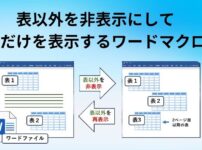
このマクロは、ワード文書中の表以外の部分を非表示にして表だけを表示するマクロです。非表示部分を再表示する機能も備えています。 ワード文書中に点在する多数の表を1つ1つ閲覧/チェックするのが面倒な場合に、このマクロが役立ちます。 このマクロは、この記事の最後にあるコードをコピペするだけで使えます。 マクロの概要 このマクロの概要をイラストで示します。 ワンクリックで、表以外の部分の非表示と表示を切り替えることができます。 マクロの使用方法 各自のワード文書を開きます 表を含むワードファイルを開きます。 今回 ...
この記事では、任意のウィンドウを最前面に固定する方法を紹介します。 この方法は、Microsoftの無料アプリ(PowerToys)をインストールするだけで誰でも簡単にできます。 以下の説明は、Windows 11の画面で行います。 ウィンドウを最前面に固定する方法 以下の手順を行うことで、どんなウィンドウでも一番手前に表示できます。 PowerToysをインストールします 最初に、以下の手順でPowerToys(Microsoftの無料アプリ)をインストールします。 1.タスクバーの入力ボックスに「Mi ...
この記事では、2つのワードファイルを比較して差分を把握する方法について説明します。 この方法を使用すると、2つのワードファイルで異なる部分が一目瞭然になります。 比較は、ワードの標準機能を使って簡単に行えます。 どなたでもすぐにできます。 それではこの記事の説明に入ります。 この記事で比較例とする2つのワードファイル 最初に、この記事で比較例とする2つのワードファイルを以下に示します。 これら2つのワードファイルの変更点は、以下の通りです。 変更点のまとめ 「田中は普通のサラリーマンだった」の位置が移動し ...
こんな方におすすめ PDF上の文字列をコピーしたい 手軽なOCRアプリを探している この記事では、PDF上の文字を無料で読み取る方法を紹介します。 読み取り作業はローカルで完結します。 使用するのは、Windows標準アプリであるSnipping Tool(スニッピングツール)のみです。 別途アプリをインストールする必要はありません。 この方法は、誰にでもできます。 それでは早速本題に入ります。 PDF上の文字を無料で読み取る方法 目的のPDFを開きます 文字を読み取りたいPDFを開いてパソコン画面に表示 ...
こんな方におすすめ 複数のショートカットをまとめて1つファイルから呼び出したい 沢山あるショートカットを整理してすっきりしたい この記事では、複数のショートカットがメニュー化されたバッチファイルを自動生成するバッチファイルを紹介します。 沢山あるショートカットを1つにまとめて整理できます。 このバッチファイルは、この記事の最後にあるコードをメモ帳に貼り付けるだけで誰でも簡単に作れます。 このバッチファイルの概要を以下にイラストで示します。 上のイラストのように、このバッチファイルによって、複数のショートカ ...
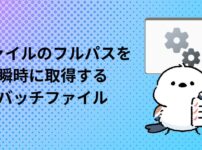
この記事では、ファイルのフルパスを瞬時に取得するバッチファイルを紹介します。 バッチファイルのアイコンの上にファイルをドラッグアンドドロップするだけで、それらのフルパスが入ったテキストファイルが自動で作成されます。 フォルダのパスも、同じ方法で取得できます。 ファイルとフォルダを一緒にドラッグアンドドロップできます。 このバッチファイルは、この記事の後半に示すコードをメモ帳に貼り付けるだけで使えます。 概要を以下に示します。 バッチファイルの使い方 このバッチファイルの使い方は、とてもシンプルです。 以下 ...
この記事では、フォルダ内のすべてのファイルの情報を取得して一覧にしてCSVファイルを出力するバッチファイルを紹介します。 サブフォルダ内のファイルの情報も取得するモードも備えています。 以下に概要を示します。 取得できるファイル情報は、以下の通りです。 取得される情報 ファイル名 ファイルのフルパス フォルダのフルパス サイズ(バイト) 作成日時 最終更新日時 最終アクセス日時 属性 このバッチファイルは、この記事の後半に示すコードをメモ帳に貼り付けるだけで誰でも簡単に使えます。 バッチファイルの作成方法 ...