
この記事では、漫画やイラストを簡単に作れるパソコン用アプリであるコミPo!の使い方を紹介します。
自分で絵を描く必要はありません。
価格もとても安く、本当におすすめです

それでは、早速説明します。
どんな漫画やイラストを作れるのか
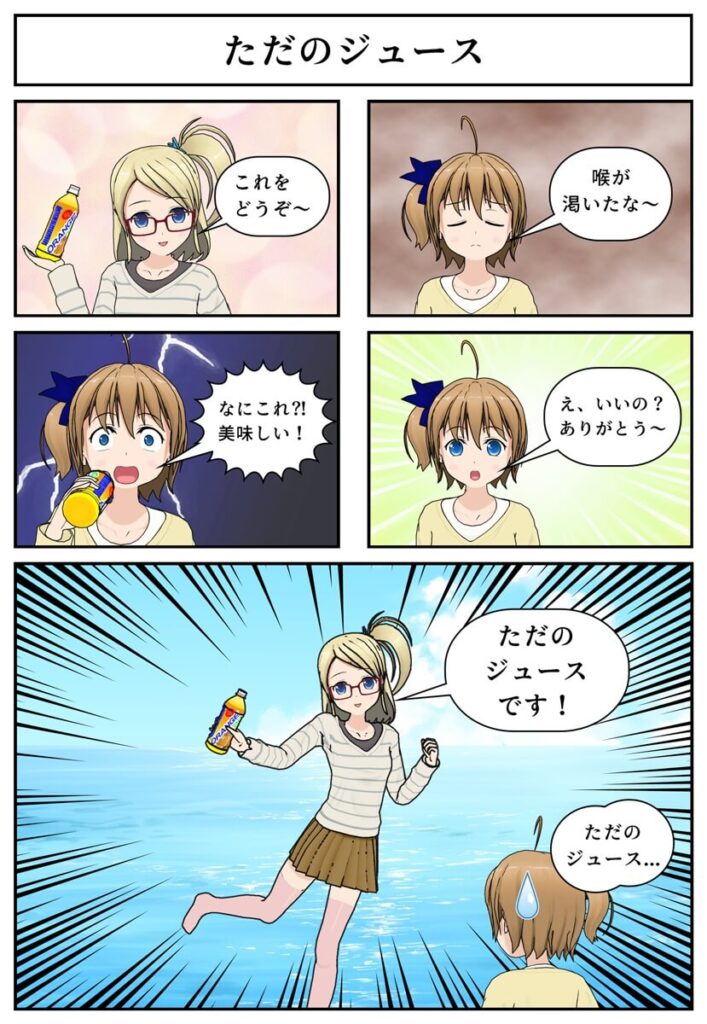
コミPo!を使うと、例えば、以下のような漫画を短時間で簡単に作れます。
コミpoのインストール
購入したコミPo!のダウンロード版を指示に従ってインストールします。
ライセンスキーは大切に保管しておきます。
コミPo!は、初回起動時に最新の状態になります。
コミPo!の起動
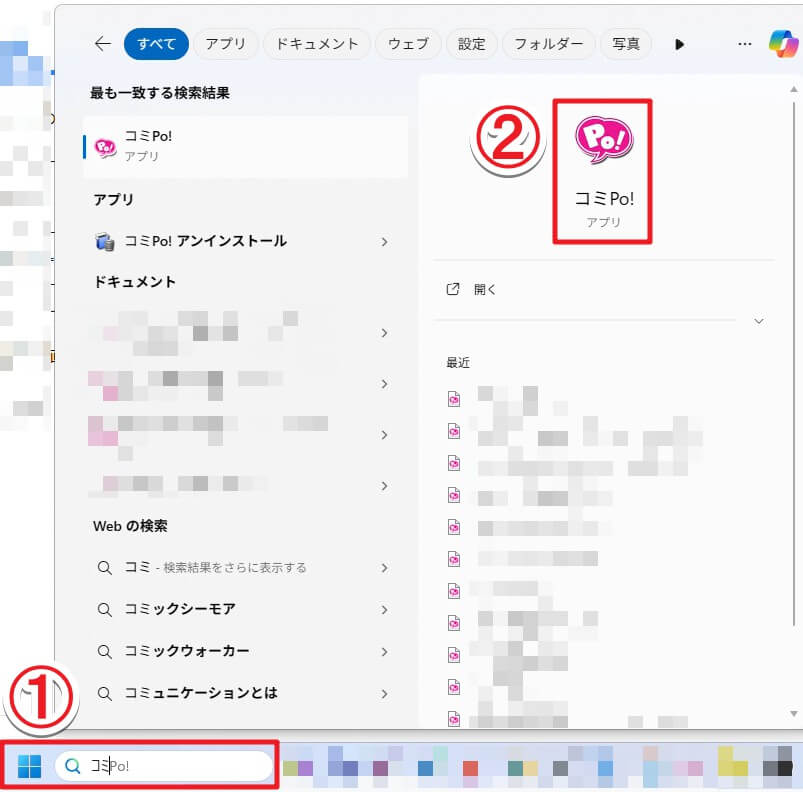
コミPo!の起動は、以下の手順が楽です。
① パソコン画面の一番下に「コミpo」と入力します(「コミ」だけでもOKです)
② コミPo!のアイコンをクリックします
漫画を作る流れ
ここでは、以下の漫画を例にして、漫画を作る手順を説明します。
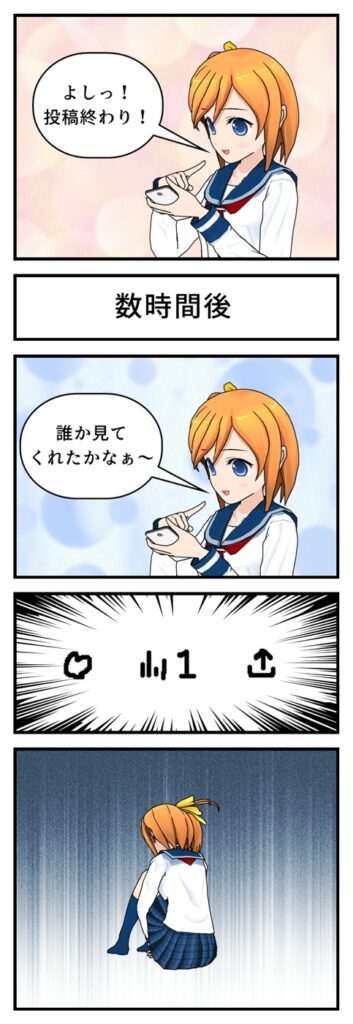

何ですかこの漫画
X(旧ツイッター)で初めて投稿した時に誰も見てくれなくて悲しかった思い出です...

な、なるほど...
用紙タイプの選択
コミPo!を起動すると、最初に用紙タイプの選択画面がでます。
今回の例では、4コマ用(縦長ハーフサイズ)を選択します。
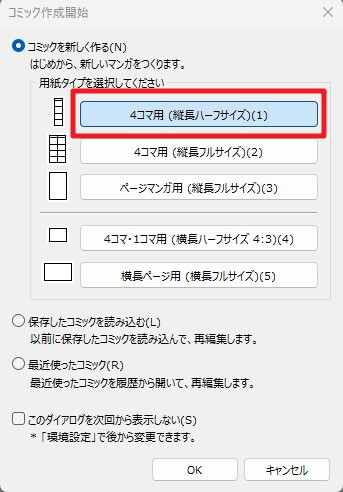
今回の例では、以下の4コマタイプを選びます。
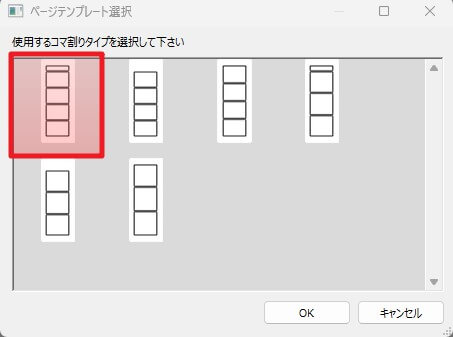
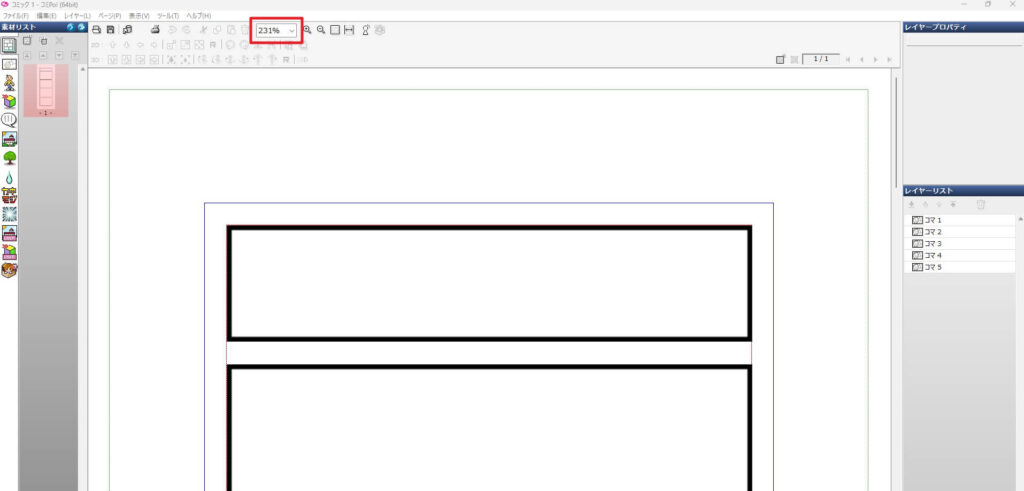
用紙を選択すると、以下の漫画編集画面が表示されます。
コマの表示サイズは、画面上部(以下のイラストの赤四角部分)で変更できます。
「Ctrl」キーを押しながら、マウスのホイールを回すことでも表示サイズを変更できます。
3Dキャラクターの作成
最初に、使用するキャラクター作ります。
キャラクターを作るには、以下の①~②のステップを踏みます。
① 一番左の列の人のマークをクリック
② 人形マークをクリック
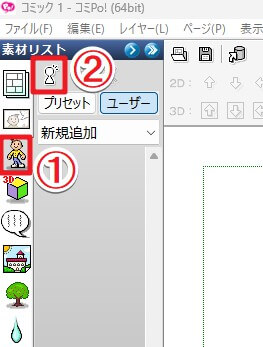
以下のようにキャラクター作成画面が起動します。
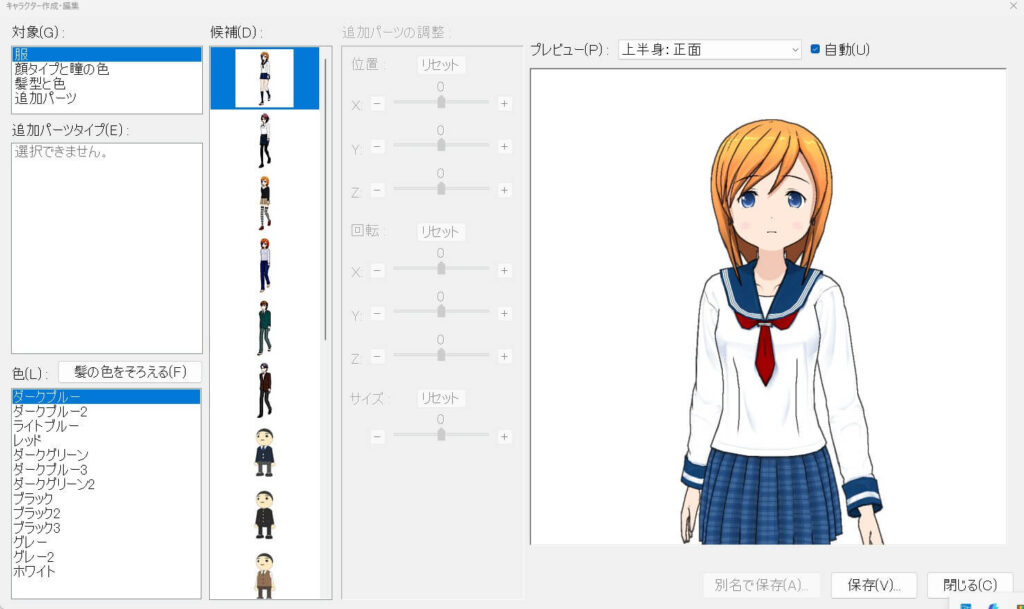
この画面で、好きなキャラクターを仕上げていきます。
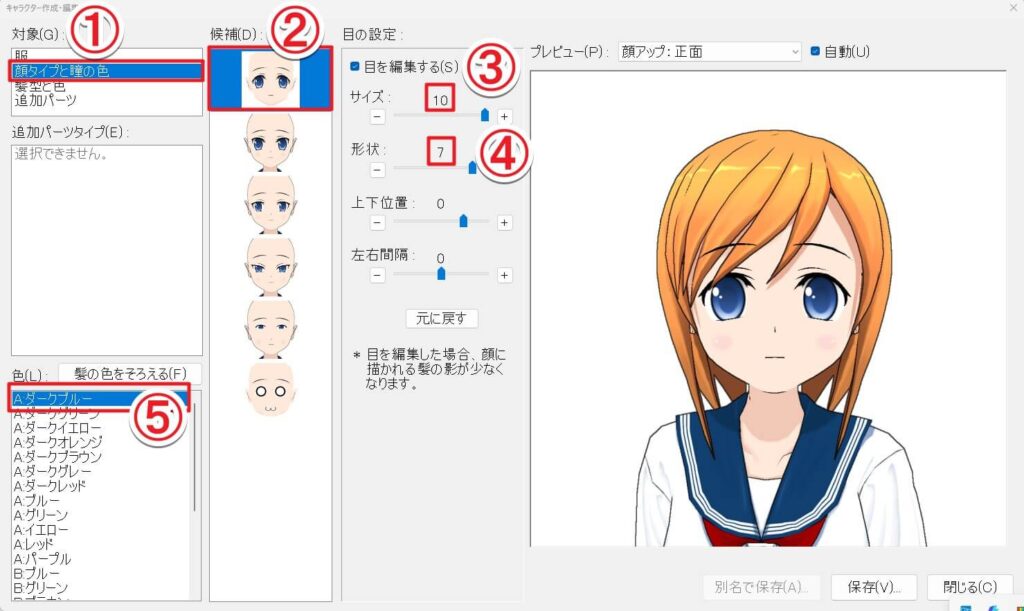
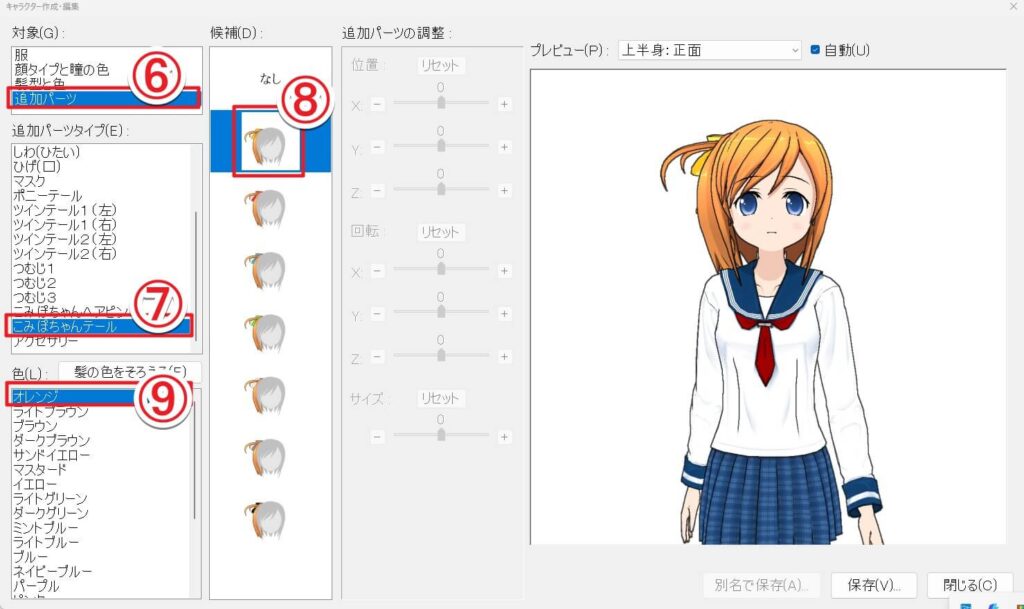
今回は、以下のカスタマイズを行って、以下のイラストの右に表示されるキャラクターを作りました。
① 「対象」の「顔タイプと瞳の色」を選択
② 「候補」は、一番上のパターンを選択
③ 「目の設定」のサイズを「10」に変更
④ 「目の設定」の形状を「7」に変更
⑤ 「色」は、「ダークブルー」を選択
⑥ 「対象」の「追加パーツ」を選択
⑦ 「追加パーツタイプ」は、「こぼみちゃんテール」を選択
⑧ 「候補」は、一番上のパターンを選択
⑨ 「色」は、「オレンジ」を選択
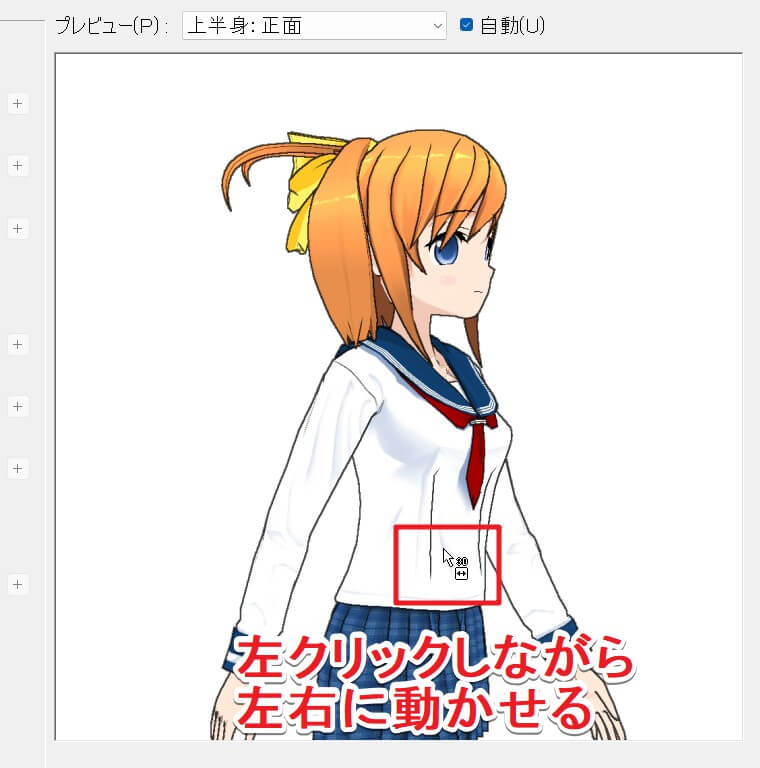
キャラクターのプレビュー画面でキャラクターの上で左クリックしながらカーソルを動かすと、キャラクターの向きを変更できます。
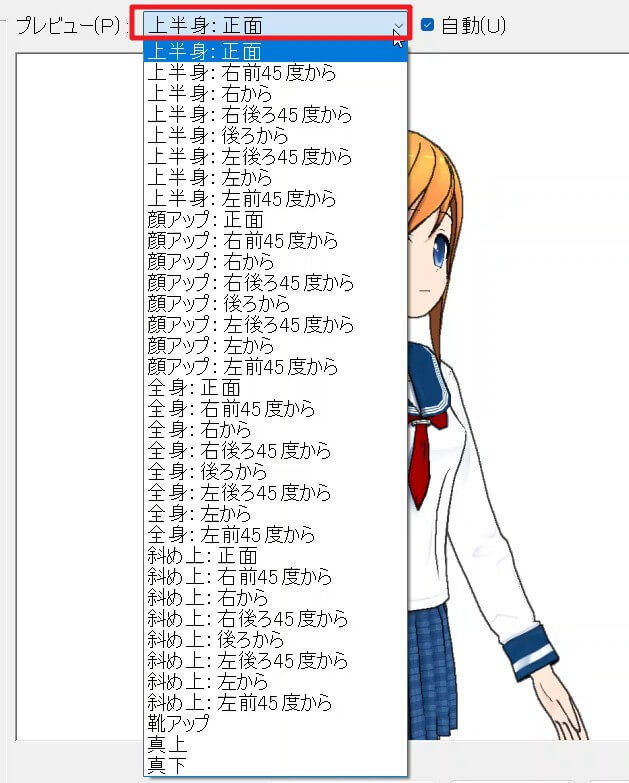
プルダウンメニューからも、キャラクタービューを変更できます。
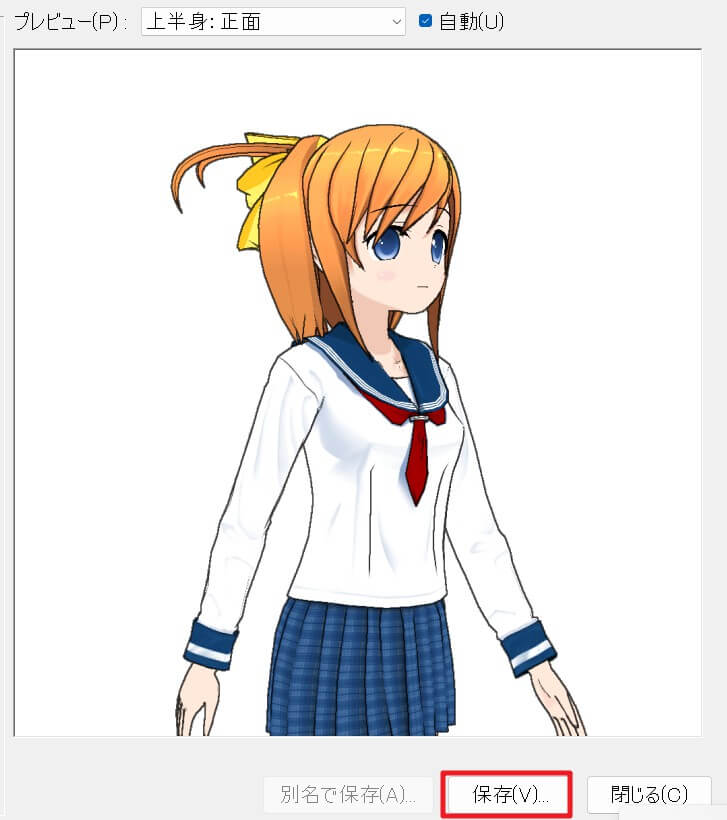
今回は、このキャラクターを保存します。
以下のイラストの「保存」ボタンを押して作成キャラクターを保存します。
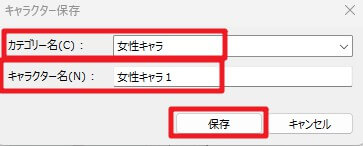
以下の画面で、カテゴリー名とキャラクター名を設定します。
今回は、以下のようにしました。
カテゴリー名:女性キャラ
キャラクター名:女性キャラ1
上のイラストの「保存」ボタンを押すと、以下のイラストのようにコミPo!画面左上に作成キャラクターが表示されます。
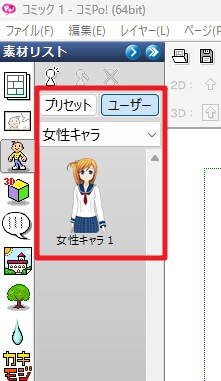
以上がキャラクター作成の一連の流れです。
上記の手順で、好きなキャラクターをいくつでも簡単に作成できます。
複数のキャラクターを作っておくと、簡単にキャラクターの変更(後述)ができます。
コマ割りを決める
今回は、4コマ漫画用の用紙を選択しました。
デフォルトの状態では、以下のような感じです。
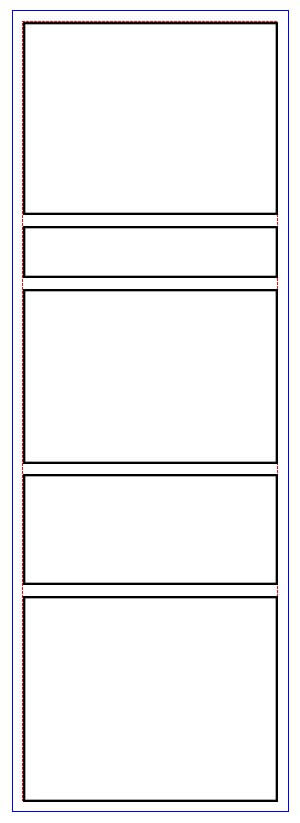
タイトル用のコマも含めて、コマが全部で5つあります。
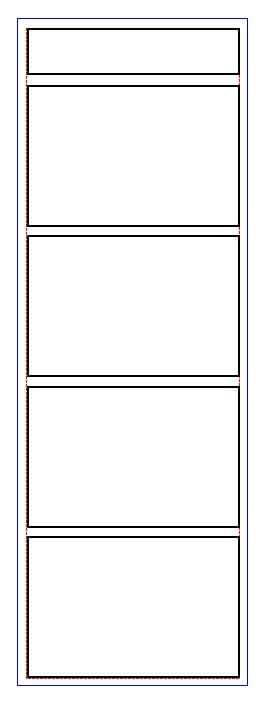
コマをクリックすると、以下のように枠がグリーンになり、サイズ変更や移動が可能になります。
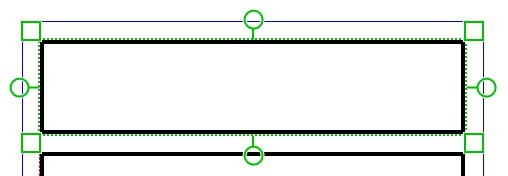
今回は、これを以下のように変更します。
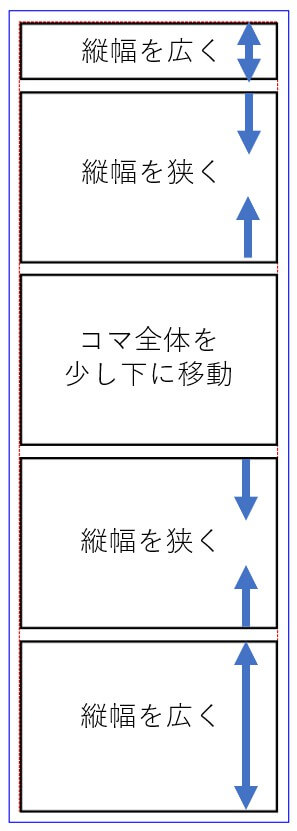
結果として、以下のような配置のコマにしました。
キャラの挿入
以下のように、「人のマーク」、「ユーザー」、「カテゴリー(今回は、女性キャラ)」の順で選択します。
今回は、以下のように、女性キャラを左クリックしながらコマ枠の中にドラッグアンドドロップします。
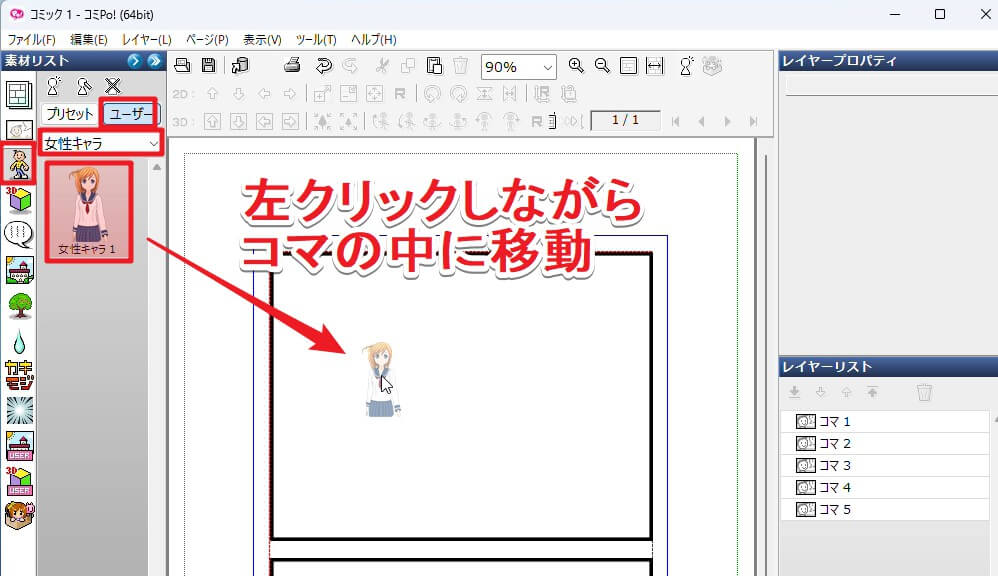
左クリックを止めると、女性キャラがコマ枠の中に表示されます。
同時に、画面右側のレイヤーリストの欄のコマ1に「女性キャラ1」と表示されます。
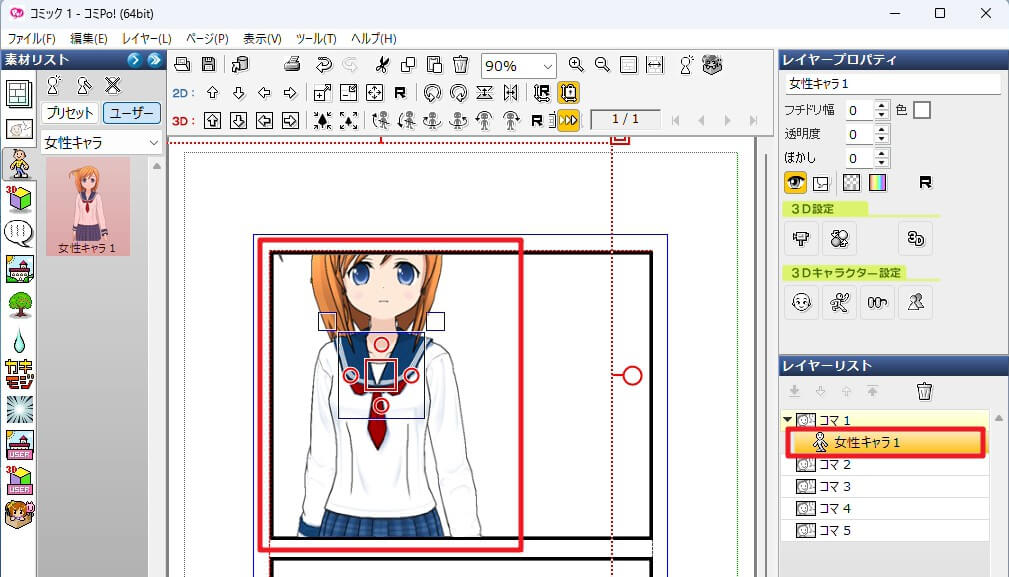
キャラの選択時に現れる中央の四角形の各部を左クリックして動かすことで、キャラの回転と拡大縮小を行えます。
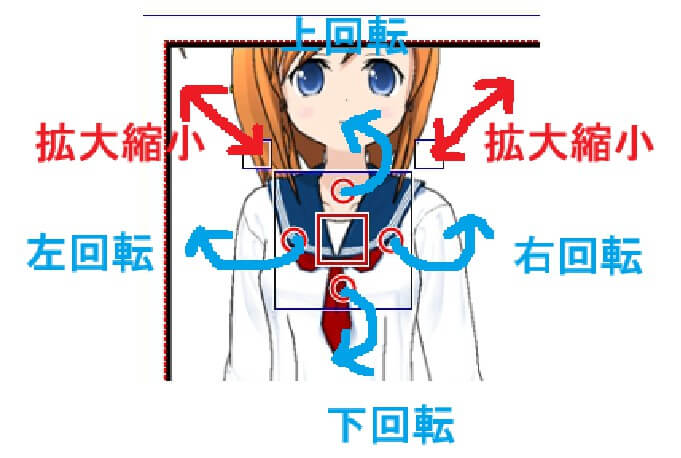
以下のように、カーソルキーが十字になった状態で左クリックすると、キャラを移動できます。
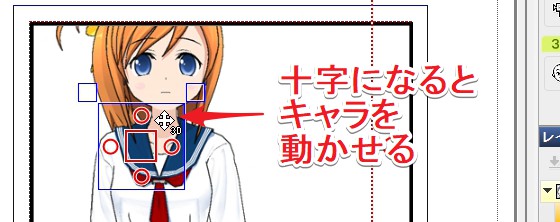
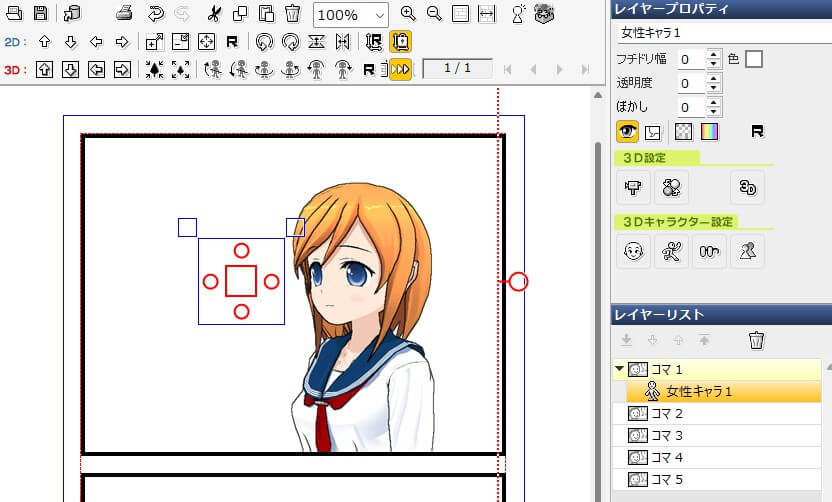
今回は、キャラを移動、回転、サイズ調整して、以下のように左向きの状態にしました。
ポーズ変更
以下のように、キャラを選択後に右側の人のマークをクリックすると、ポーズ変更画面が表示されます。
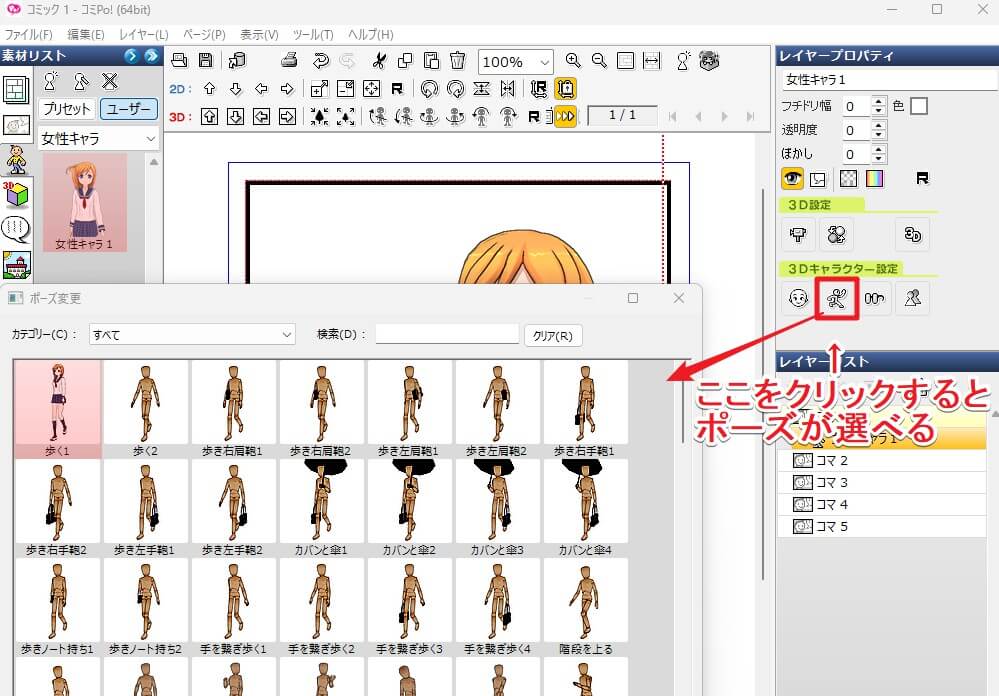
沢山のポーズの中から、好きなポーズを選べます。
今回は、検索の入力ボックスに「スマホ」と入力し、スマホ操作のポーズを選びました。
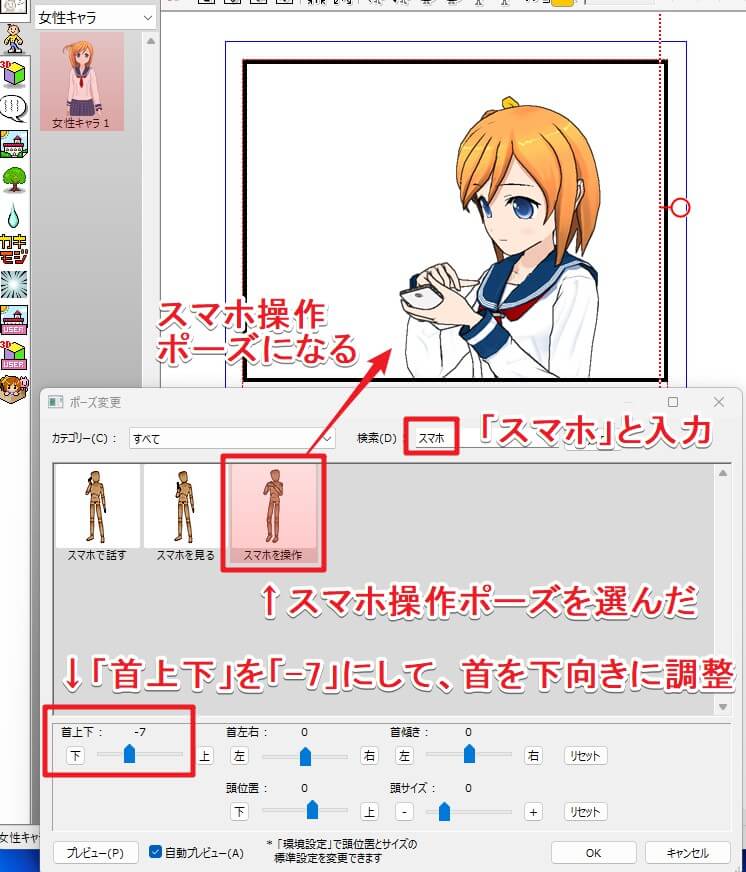
上のイラストの下の部分では、「首上下」、「首左右」、「首傾き」、「頭位置」、「頭サイズ」を調整できます。
今回は、「首上下」の値を「-7」にして、うつむいてスマホを見ている状態(顔が下を向いている状態)に微調整しました。
ポーズが決まったら、「OK」ボタンを押してポーズを確定させます。

表情変更
キャラを選択した状態でコミPo!画面右側の顔のマークをクリックすると、キャラの表情を選べます。
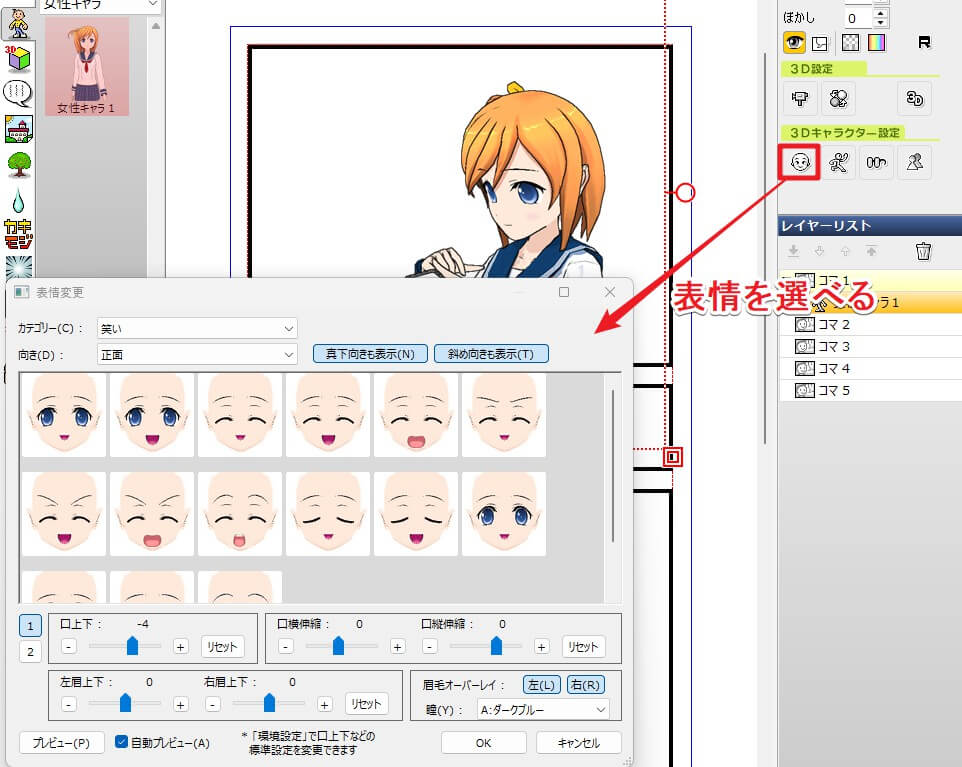
今回は、「笑い」のカテゴリーの以下の表情を選びました。
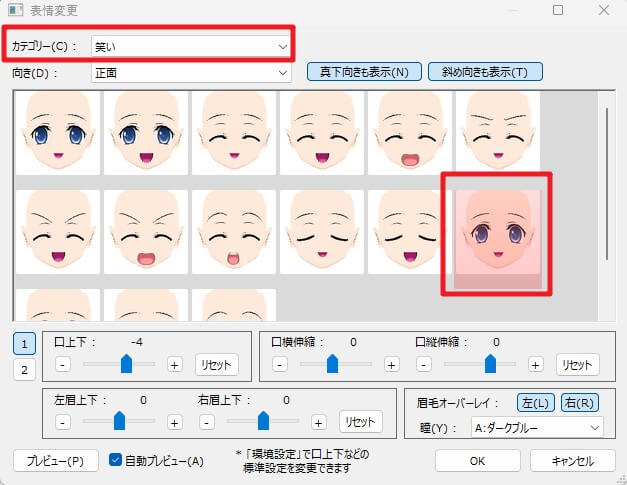
上の表情変更画面では、さらに、「口上下」、「口横伸縮」、「口縦伸縮」、「左眉上下」、「右眉上下」、「眉毛オーバーレイ」を微調整できます。
コマの中の実際のキャラを見ながら表情を微調整できます。
さらに、左側の「2」を選ぶと、目を微調整できます。
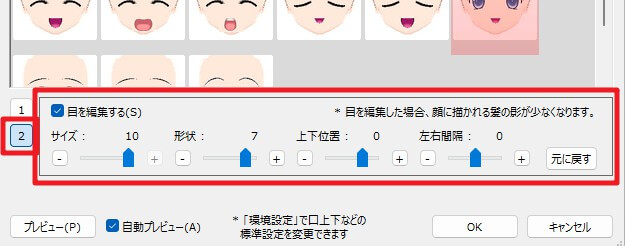
表情が決まったら「OK」ボタンを押して、表情を確定させます。
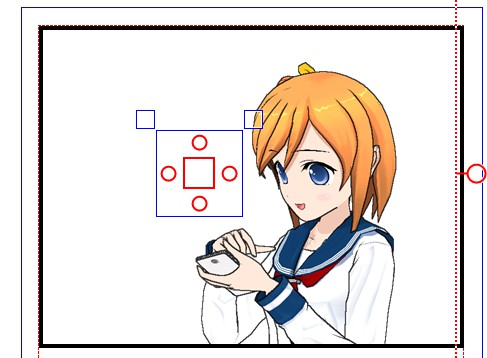
今回の例では、以下の表情にしました。
パーツ変更
次に、右手のポーズを変更してみます。
キャラを選択した状態でコミPo!画面右側の眼鏡のマークをクリックすると、手のポーズや体に付属させるパーツを選べます。
今回は、右手のポーズを変更するので、以下のイラスのように「右手」を選びます。
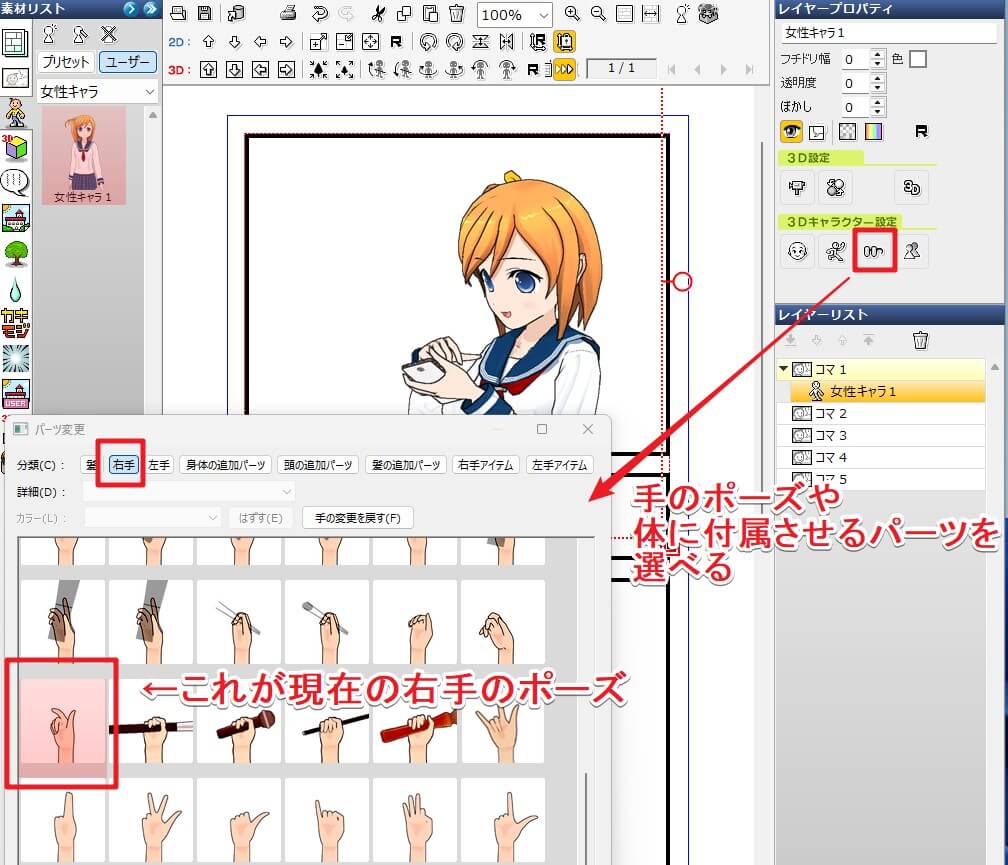
今回は、以下の右手ポーズを選びました。
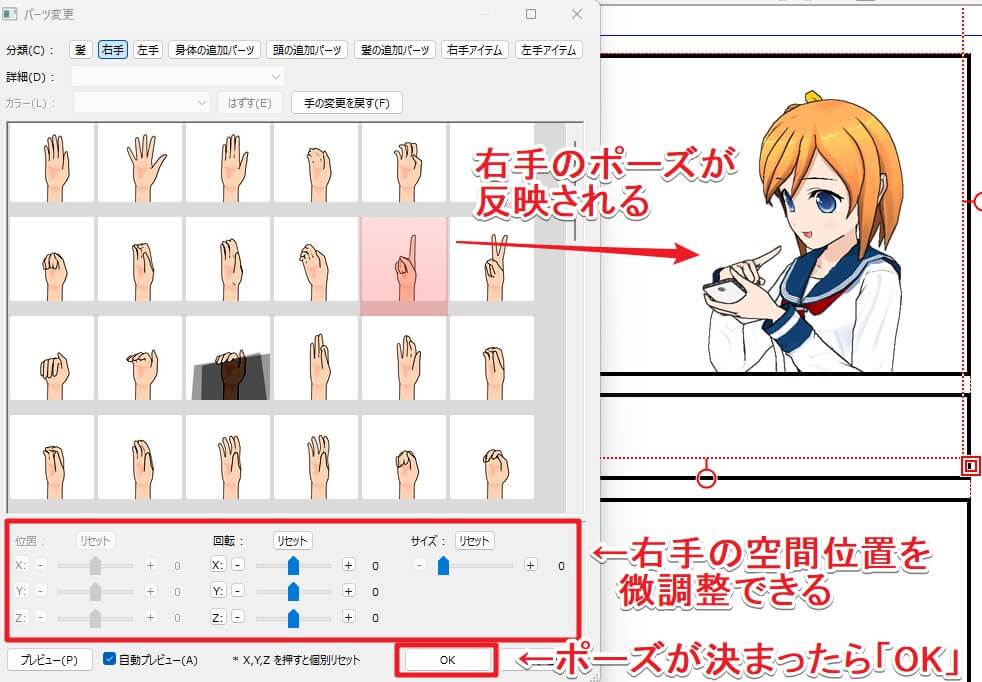
右手を回転させたい場合は、上のイラストの赤四角部分で調整します。
右手のポーズが決まったら「OK」ボタンを押して右手ポーズを確定させます。
セリフの挿入
セリフを挿入するには、以下のステップを踏みます
① 吹き出しマークをクリック
② 吹き出しのカテゴリーを選択(今回は、「ヨコ・直線」を選択)
③ 好きな吹き出しを左クリックしながら、目的のコマ内に移動
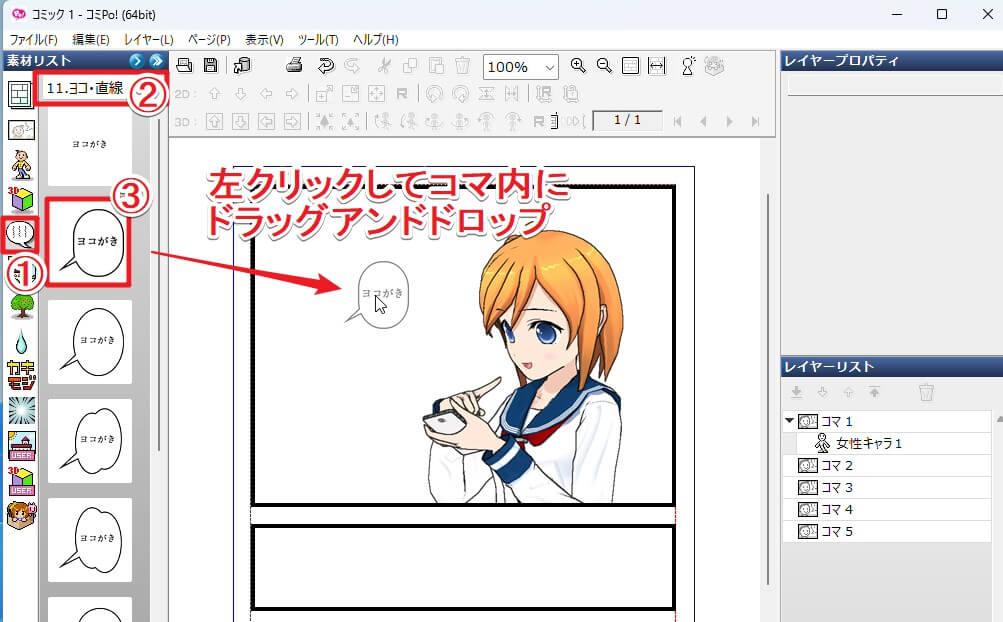
次に、吹き出しの根っこの部分を左クリックして、キャラクターの口の方向に向けます。
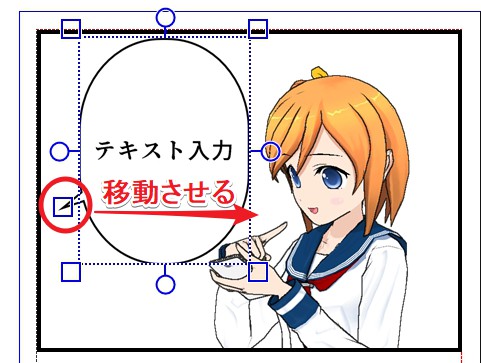
以下のように、吹き出しの根っこが口の方に向きます。
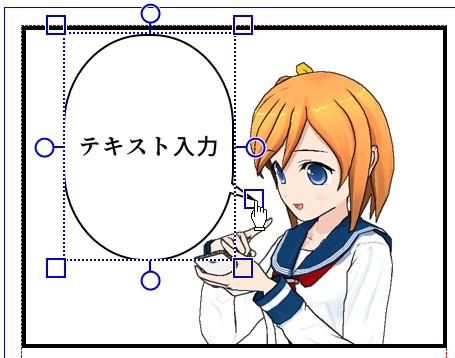
ついでに縦横のサイズも微調整しておきます。
次に、吹き出しを選択した状態で、コミPo!画面右側の入力ボックスにセリフを入力します。
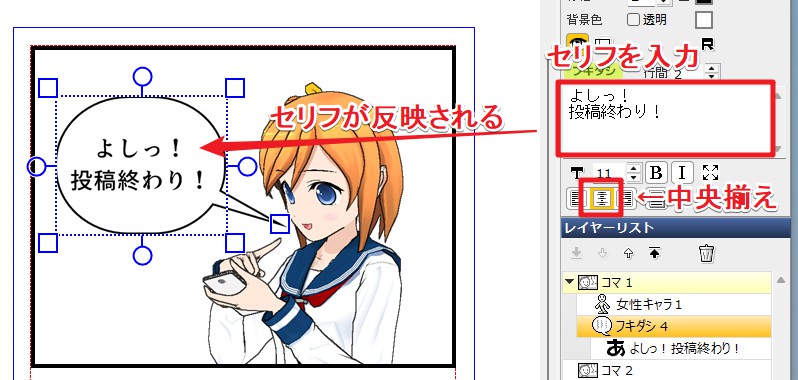
今回は、上図のようなセリフを入力し、文字を中央揃えにしました。
背景の挿入
背景を挿入するには、以下のステップを踏みます
① コミPo!画面の左列の背景マークをクリック
② 背景カテゴリーを選択(今回は、01. 喜び・和み)
③ 背景を選んでコマ枠内に左クリックでドラッグアンドドロップ(今回は、ホワホワ_03)
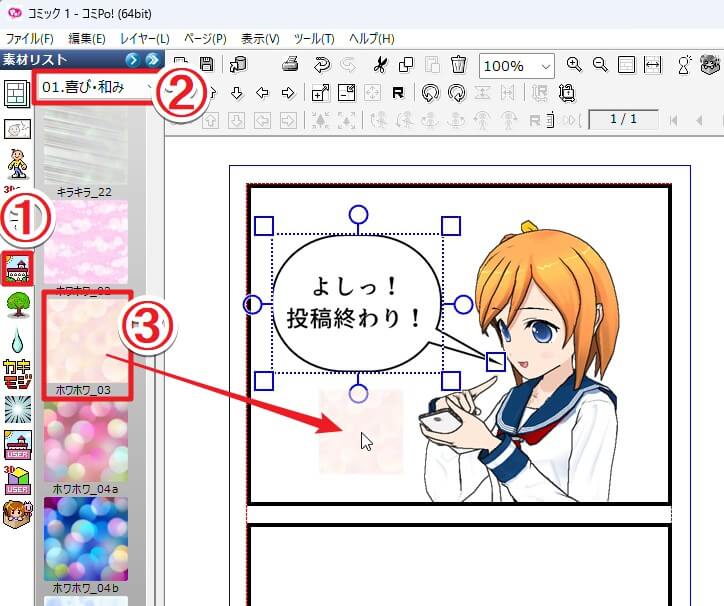
コマ枠内に背景をドロップすると、以下のように背景が現れます。
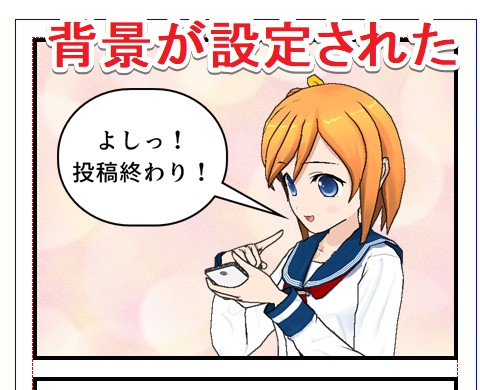
これで、コマ1が完成しました。
コマ内への文字の入力
コマ内に単純に文字を追加したい場合は、以下のステップを踏みます。
① 左列の吹き出しマークを選択
② カテゴリーを選択(今回は、11.ヨコ・直線)
③ 吹き出しの輪郭なしのアイテム(ヨコがき)を選んでコマ内にドラッグアンドドロップ
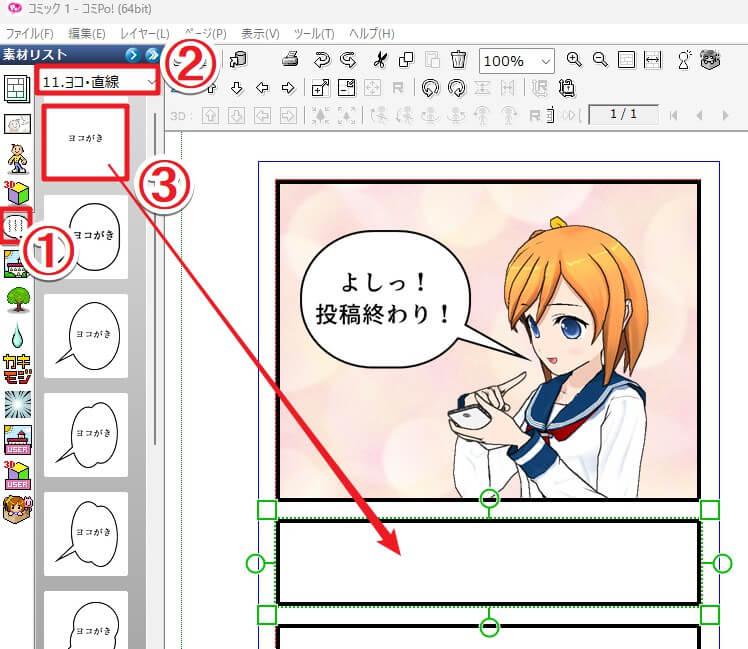
上記の操作をすると、以下のイラストのようになり、コマ枠内に文字を入力できます。
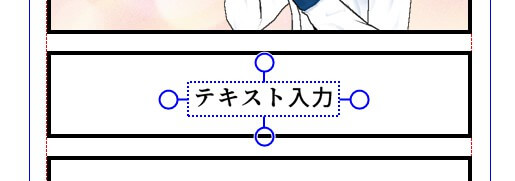
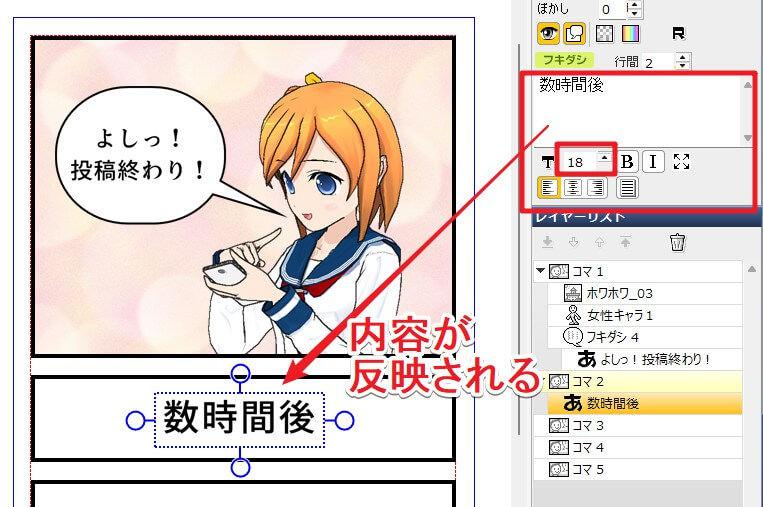
今回は、以下のように「数時間後」と入力し、文字の大きさを「18」にしました。
要素のコピーと貼り付け
要素のコピーと貼り付けは、通常のパソコン操作を同じ感覚でできます。
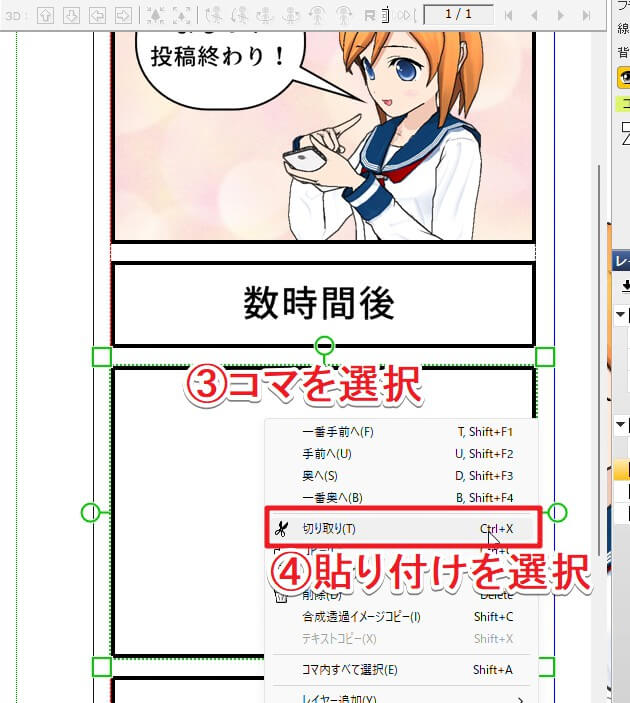
① コピーしたい要素(今回は女性キャラ)を選択後に右クリック
② 「コピー」を選択
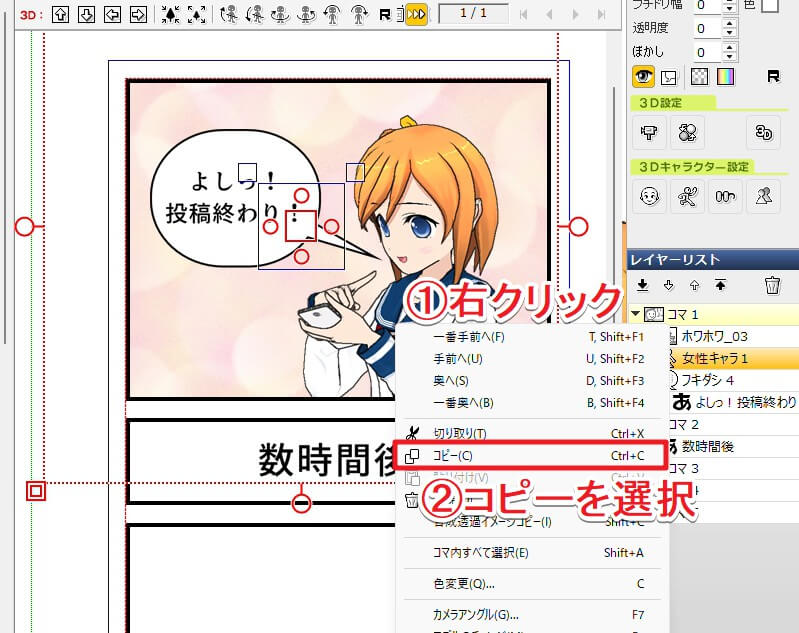
③ 貼り付けたいコマを選択
④ 右クリックして貼り付けを選択
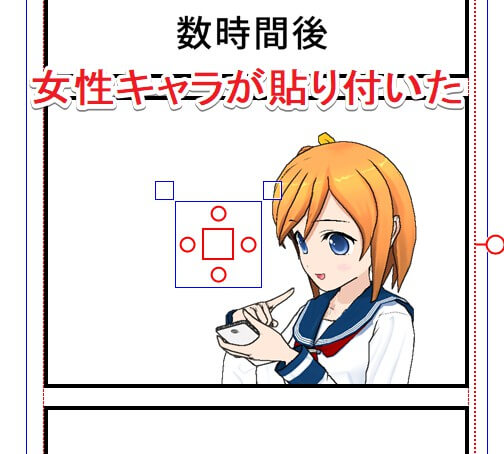
以下のように、同じ構成の女性キャラが貼り付きました。
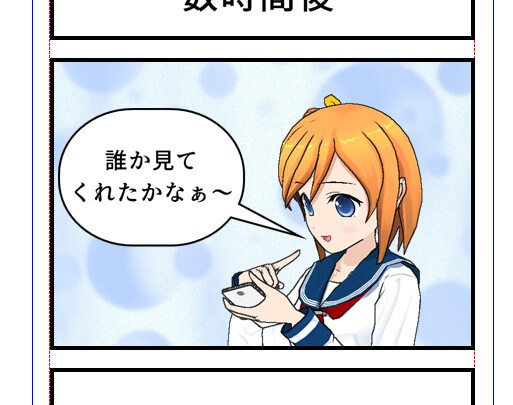
今回の漫画作成例では、上記の操作方法(吹き出し挿入、背景挿入)を行って、3コマ目を以下のように完成させました。
ユーザー画像の挿入
ユーザー画像(自分で用意した画像)を挿入するには、以下のイラストのように、ファイルをコマ内にドラッグアンドドロップします。
今回は、以下のファイル(X(旧ツイッター)風の画像)を使用します。
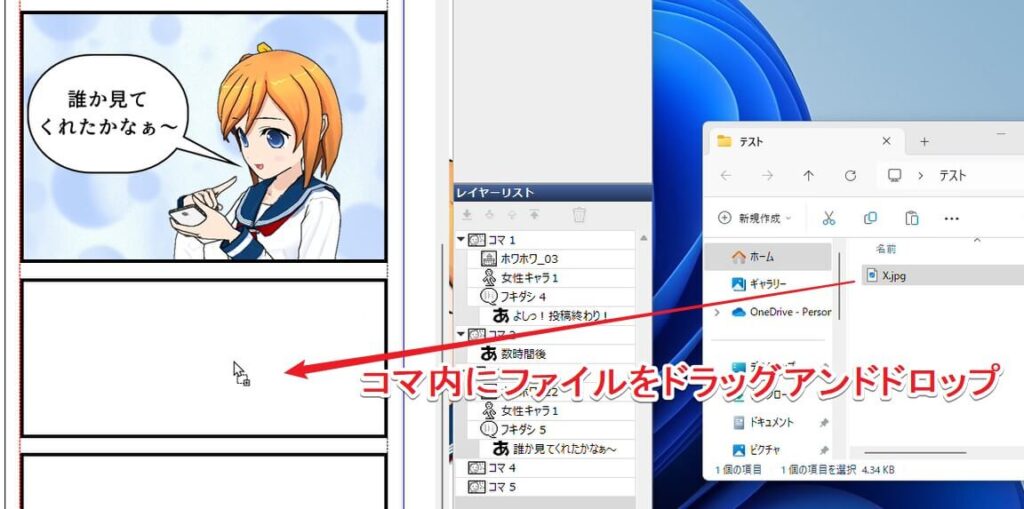
ファイルをコマ内にドラッグアンドドロップすると、以下のような入力ボックスが表示されます。
この画面で保存先カテゴリーを決めます(一度使った画像は、後から再使用できます)。
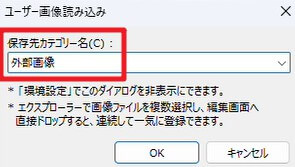
今回は、「外部画像」としました。
「OK」ボタンを押すと、以下のように画像がコマ内に表示されます。
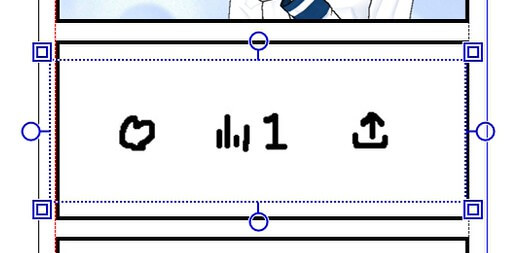
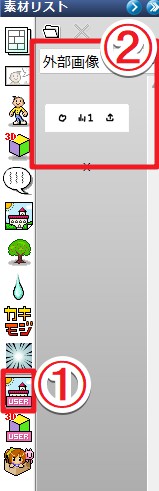
登録したユーザー画像は、①のユーザー画像をマークをクリックすると、②の部分に表示されるので、いつでも再使用可能です。
集中線の挿入
集中線を挿入するには、以下のステップを踏みます。
① 画面左列の集中線のマークを選択します
② カテゴリーを選択します(今回は、「1.集中線」)
③ 好きな集中線(今回は、上から2つ目)をコマ内にドラッグアンドドロップします
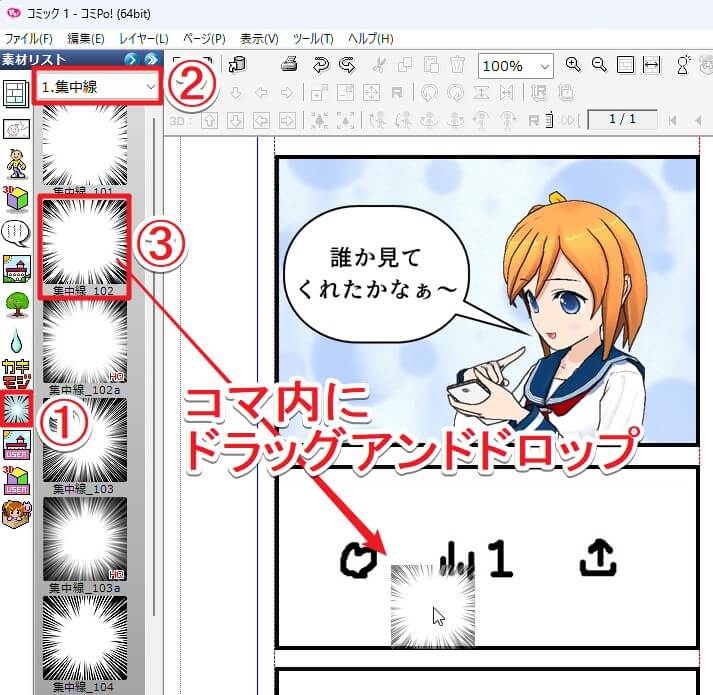
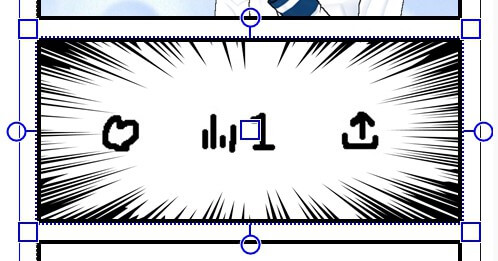
以下のようにコマ内に集中線が追加されます。
まとめ
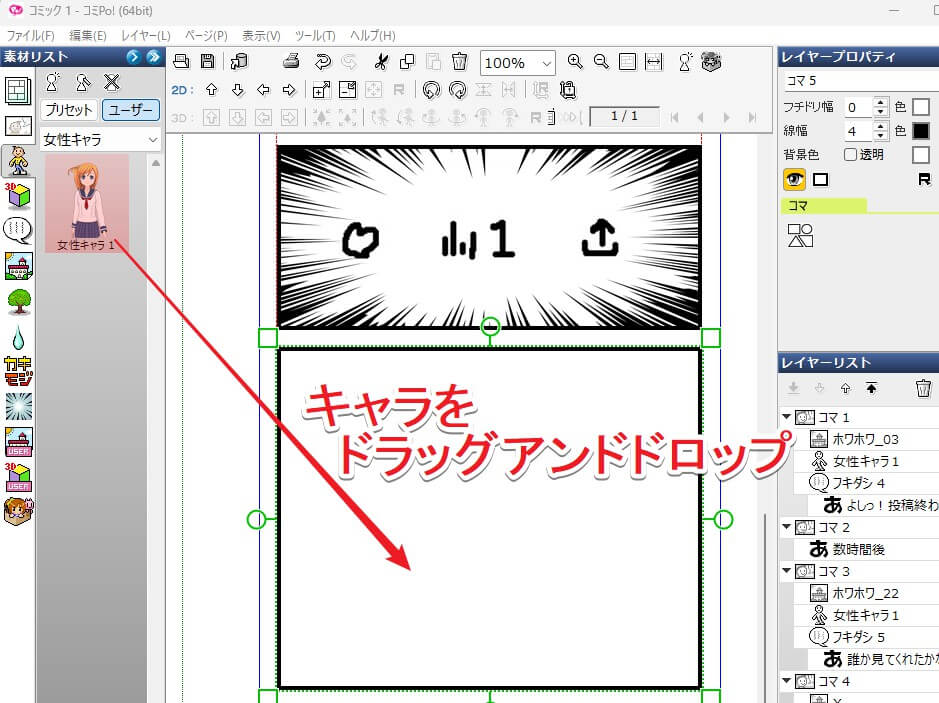
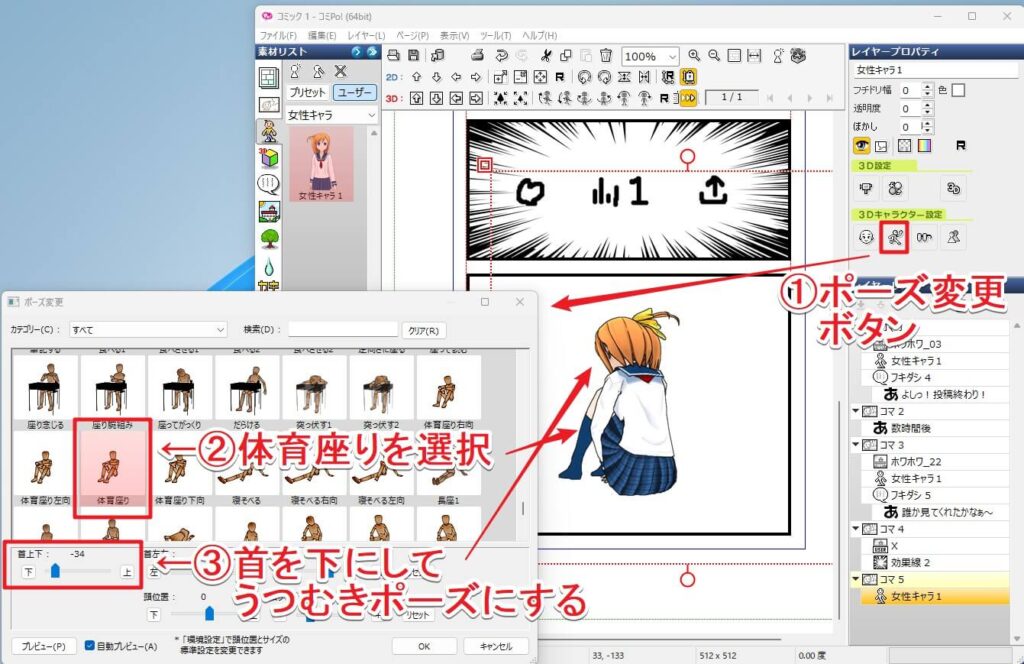
ここまでに説明した操作を駆使して、4コマ目を作成してみます。
具体的には、以下のようにしました。
キャラの挿入
ポーズ変更
背景挿入
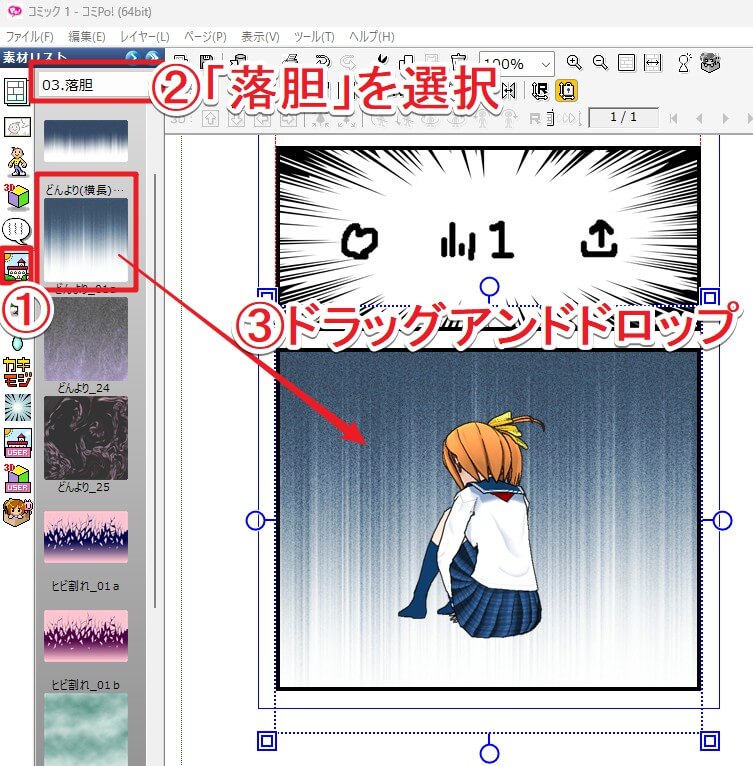
これで4コマすべてが完成しました。
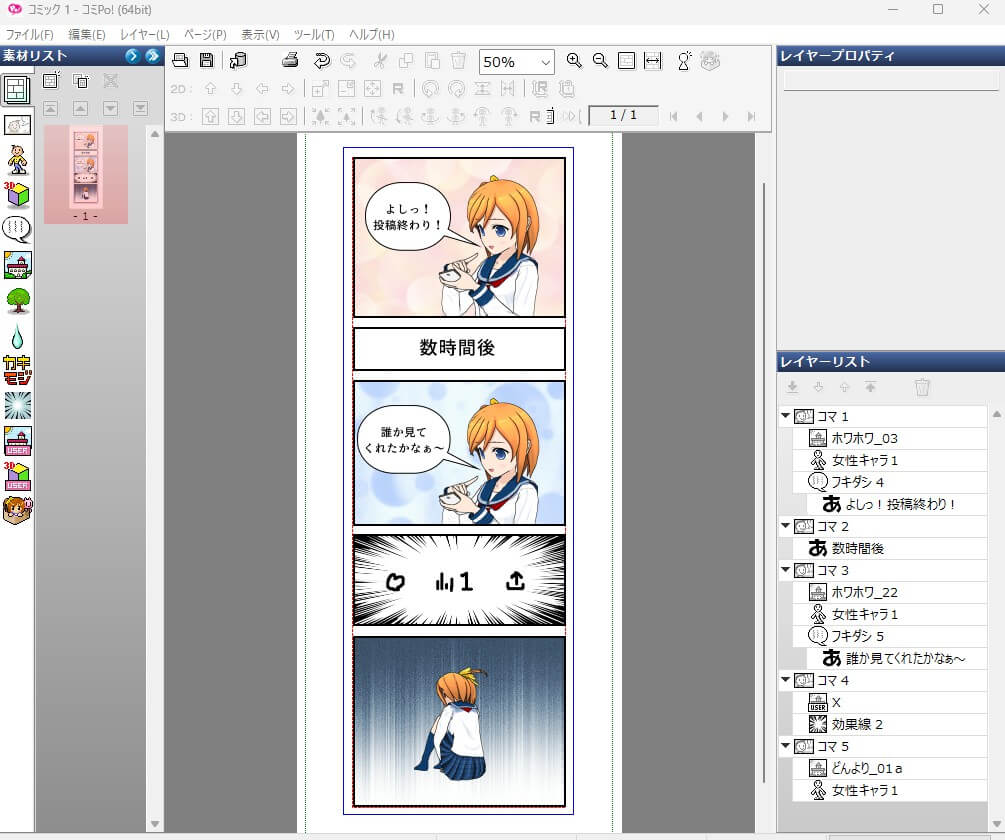

とっても簡単ですね!
はい、コミPo!はとても優秀なアプリです
補足説明
レイヤーの移動
コマ内に各要素を配置すると、レイヤーができます。
レイヤーは、コマを選択した状態にすると、画面右側で確認できます。
以下は、1コマ目のレイヤーの例です。
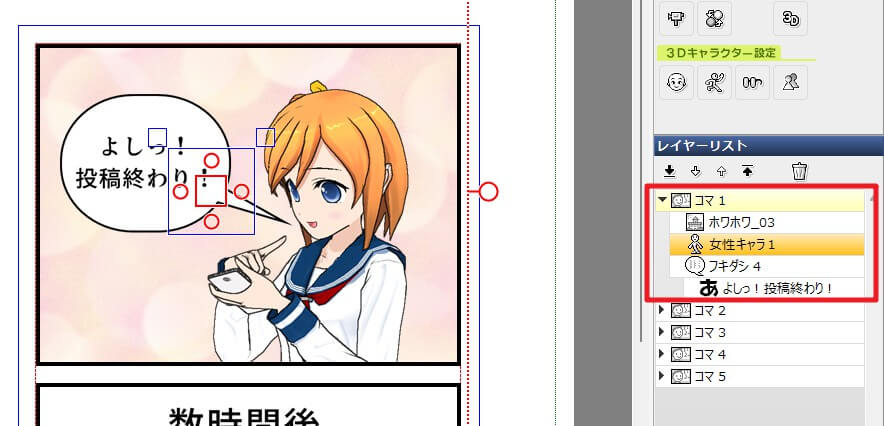
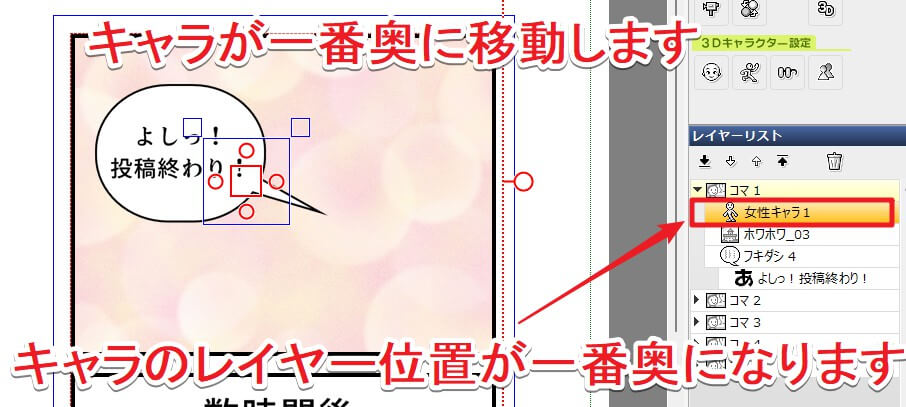
上の例では、奥から手前の順に、背景(ホワホワ_03)、女性キャラ1、フキダシ1が存在します。
これら3つのレイヤーの順序の変更は、変更したい要素の上で右クリックすると実行できます。
例えば、女性キャラを一番後ろに移動させるには、女性キャラの上で右クリックし、「一番奥へ」を選択します。
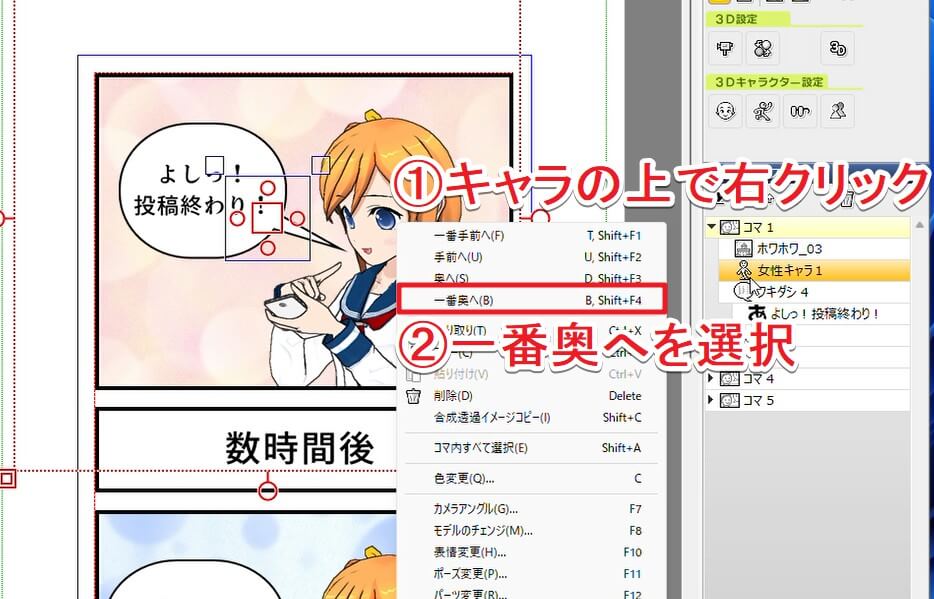
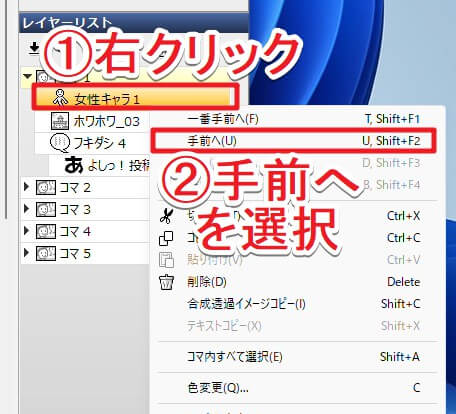
奥に移動したキャラを再度手前に表示させるには、右側のレイヤーリストのキャラのレイヤーの上で右クリックして、「手前へ」を選択します。
上記の操作を行うと、以下のように、再びキャラが手前に表示されます。
キャラクターの変更
一度漫画を作成してしまえば、キャラクターを簡単に変更できます。
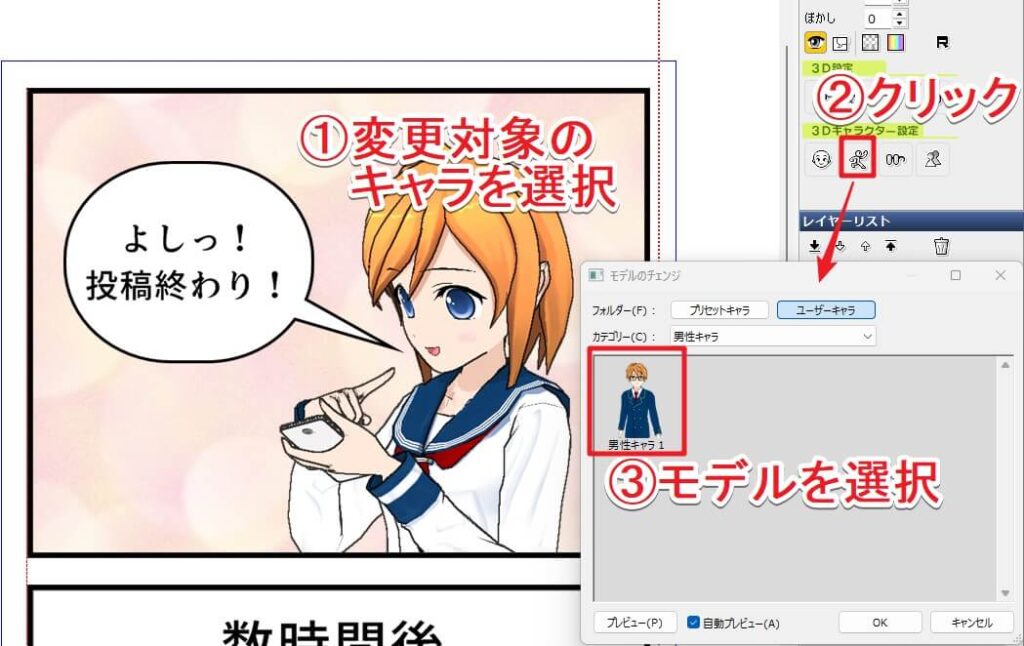
手順は以下の通りです。
① 変更対象のキャラを選択
② 「モデルのチェンジ」ボタンを押下
③ 変更後のモデルを選択
「OK」ボタンを押してモデル変更を確定すると、以下のように、キャラクターが変わります。
(ポーズは保持されます)
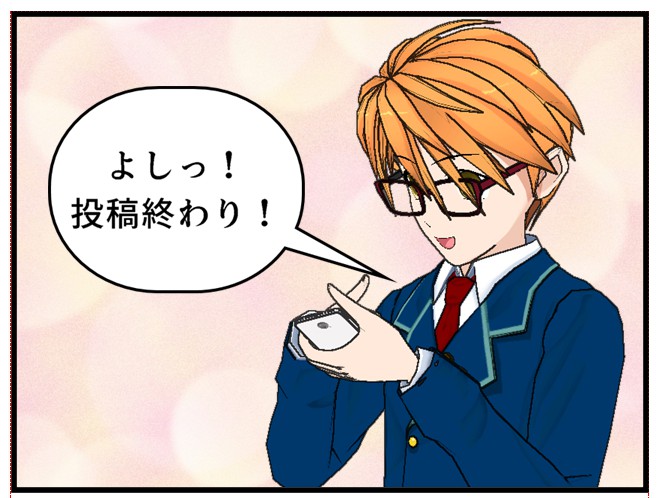
このように、コミPo!では、キャラクターの変更が簡単に行えます。
漫画ファイルの保存
作った漫画は、以下の手順でファイルとして保存できます。
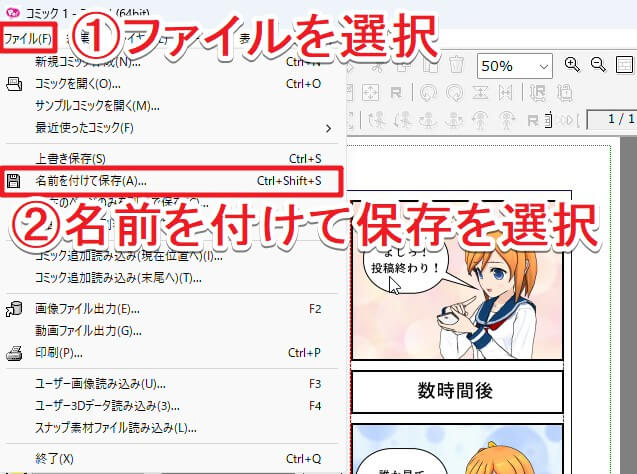
好きな名前で好きな場所にファイルを保存できます。
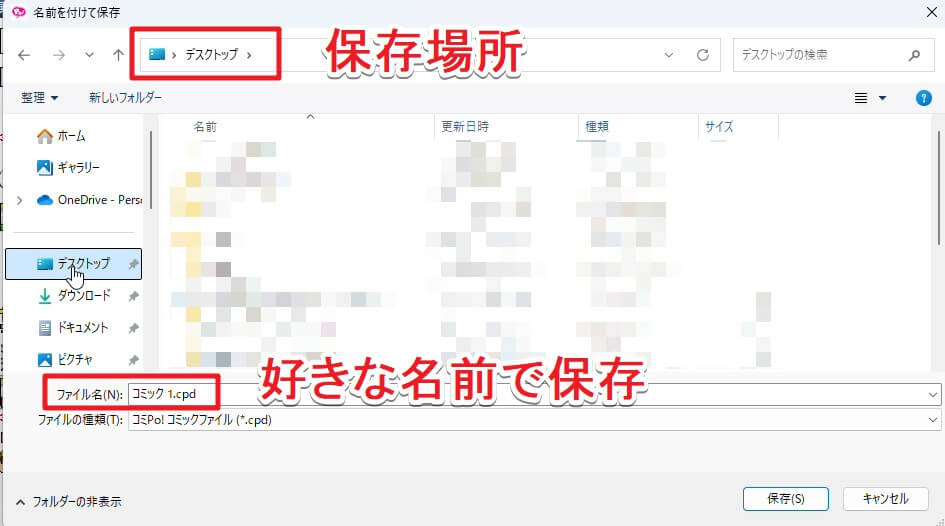
保存したファイルをダブルクリックすると、コミPo!が起動し、そのファイルの内容の再編集や漫画画像の出力(次に説明する操作)ができます。
漫画の画像化
作った漫画は、以下のステップで簡単に画像出力できます。
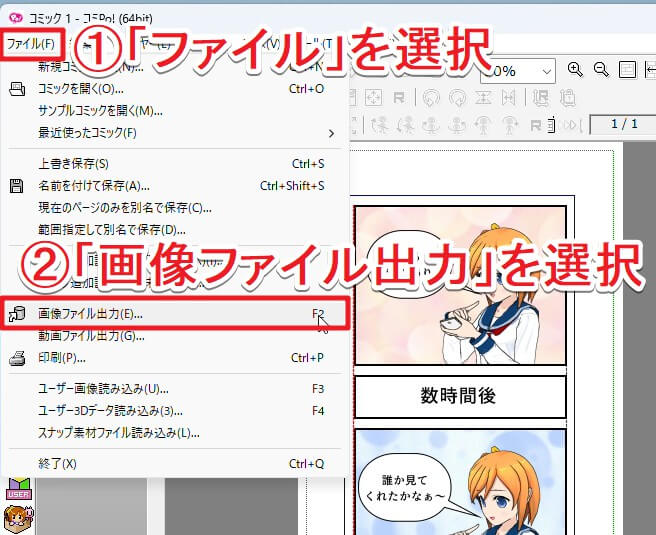
以下の画面で画像出力条件を設定後に「OK」ボタンを押すと、画像ファイルが出力されます。
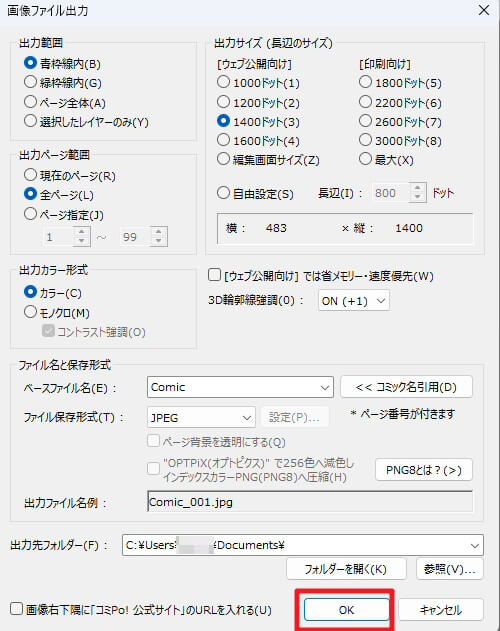
出力ファイルは、上の設定画面の出力先フォルダー内に出力されます。
出力サイズの項目では、出力画像の画質を選択できます。
画質を上げる程、ファイルサイズが大きくなります。
まとめ
以上のように、コミPo!を使用すると漫画やイラストを簡単に作成できます。
また、コミPo!で作成した漫画は商用利用が認められています。
但し、画像を外部から挿入した際は、その画像も商用利用が可能である必要があることには注意が必要です。
また、別売りのコミPo! データコレクション是非使ってみてくださいね!