
この記事では、ワードでのワイルドカード検索用の文字列の作成を支援するツールを無料で提供します。
ツールの本体はこちらです。
この記事中に埋め込まれたツールを使うと、誰でも簡単にワイルドカード検索用文字列が作れます。
ツールの処理はブラウザ上で完結し、サーバーとの通信もないため、入力内容が漏れることがなく安全です。
当然ですが、私も入力内容を知ることはできません


ブックマークして自由に使ってね!
ワード用ワイルドカード生成ツール(本体)
ツールの使い方
使用例1
例えば、ワード文書中に「営業1部」から「営業10部」までの文字列が存在するとします。
また、「営業5部(「5」が全角)」や「営業7部(「7」が半角)」のように、数字は半角と全角が混在しているとします。
これらの「営業X部(Xは半角または全角の数字)」をヒットさせるワイルドカードを、このツールを使って作る例を以下に示します。
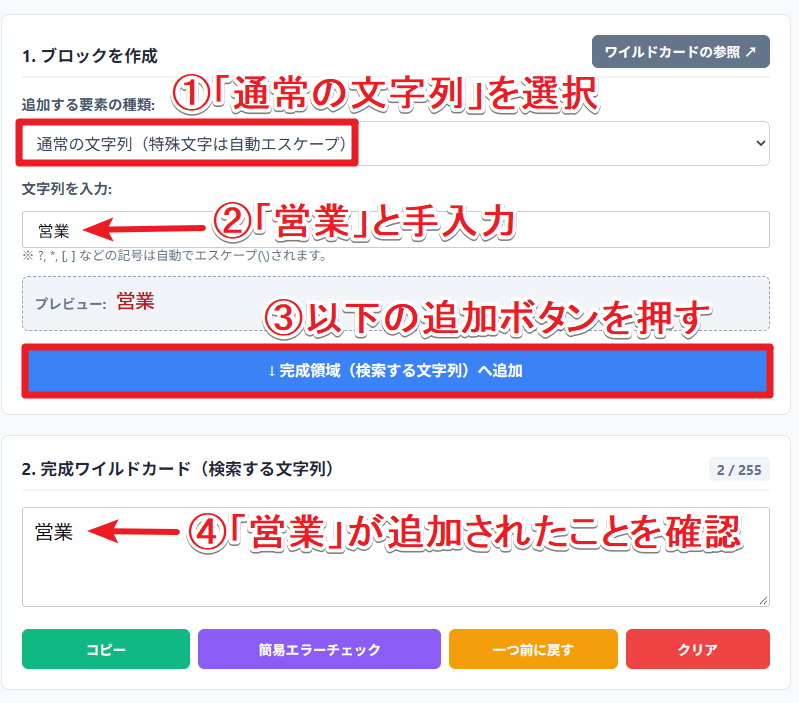
1.最初に「営業」という文字列を追加します
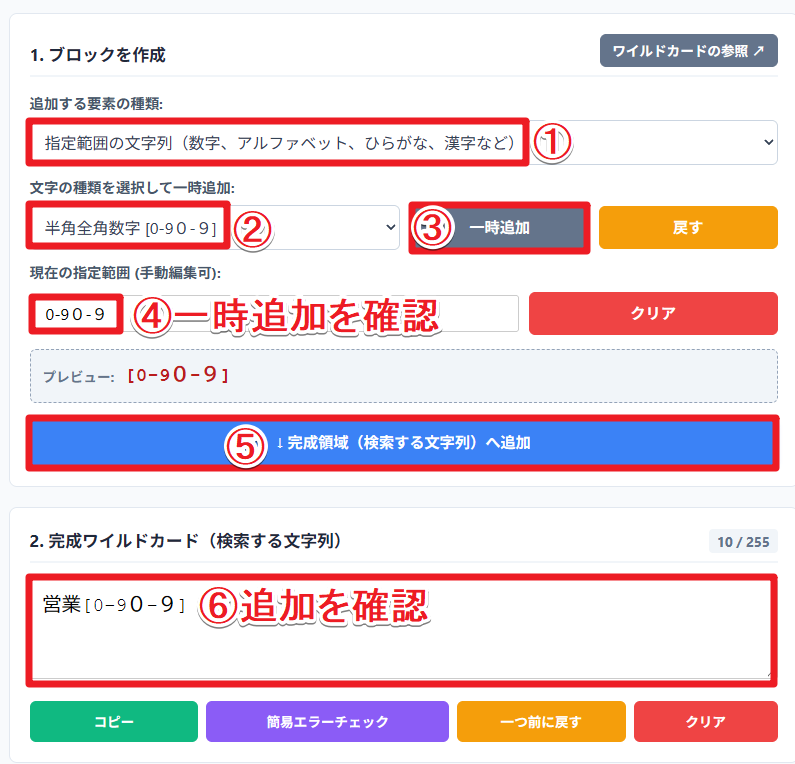
2.「半角全角数字」を追加します
3.半角全角数字の桁数(文字数)を指定する{n,m}を追加します(nとmは半角数字)
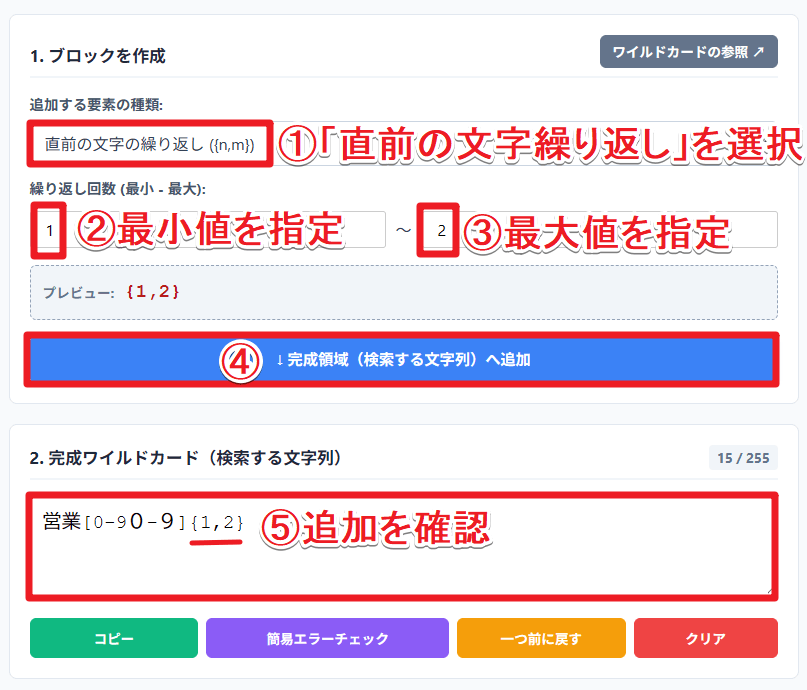
{n,m}は、直前の1文字の繰り返し回数を指定するものであり、言い換えれば、繰り返し回数を指定したい文字の直後に配置する必要があります
例えば、あ{1,3}とすると、「あ」、「ああ」、及び「あああ」がヒットするよ!
4.「部」を追加します
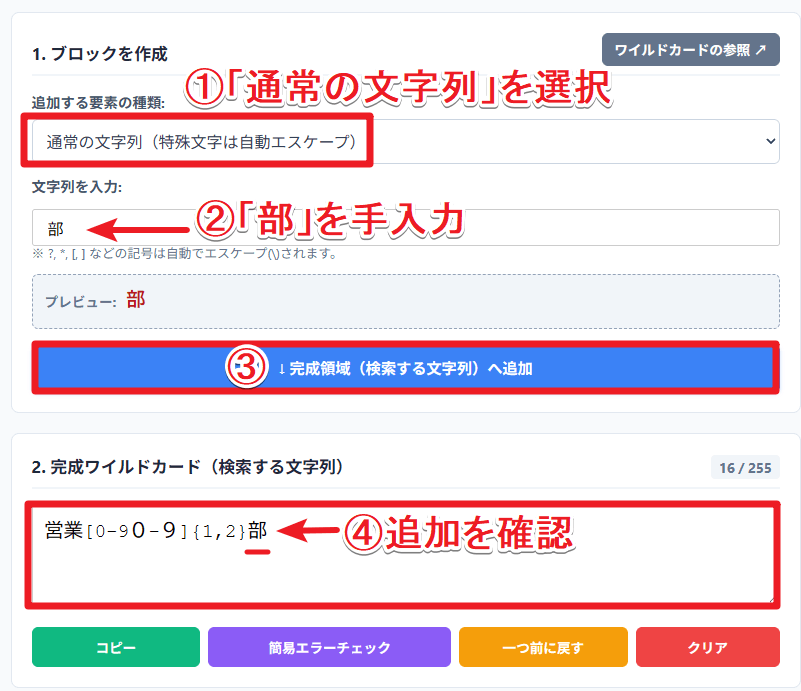
5.「簡易エラーチェック」を実施します
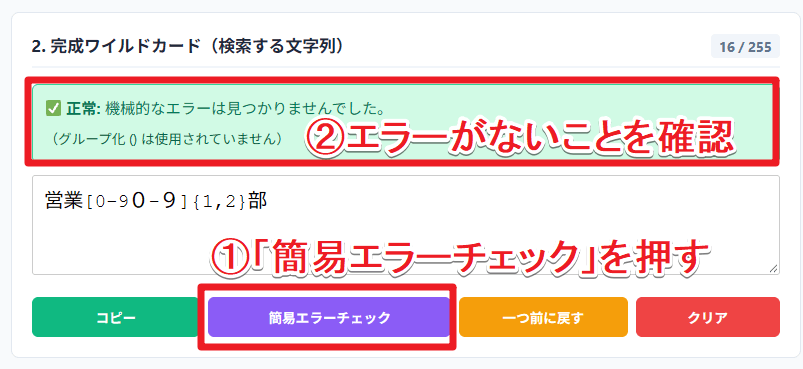
「簡易エラーチェック」は、ワイルドカードが正しく機能することを保証するものであはりません。
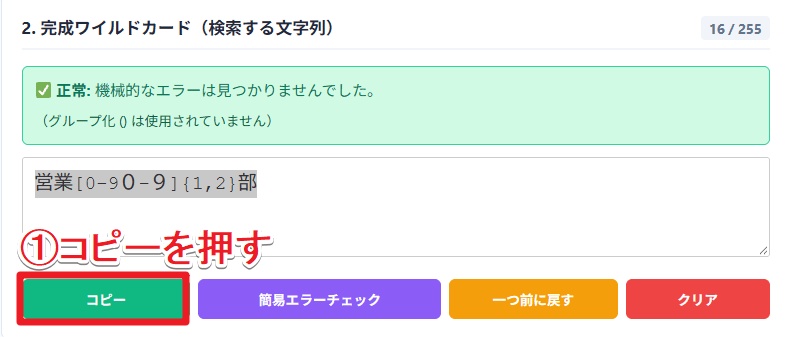
6.「コピー」ボタンを押して、完成ワイルドカードをクリップボードにコピーします
7.コピーした検索文字列を使ってワードでワイルドカード検索します
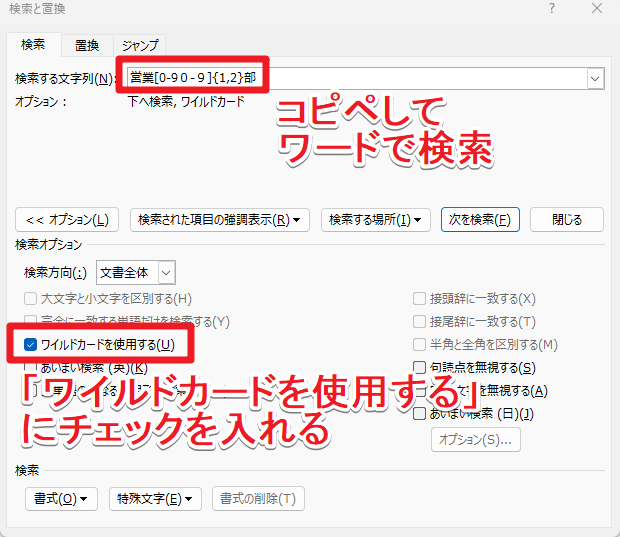
以上が簡単な流れです。
使用例2
例えば、ワード文書中に「化合物2」や「化合物Y」などが存在するとします。
また、「化合物」の直後の数字またはアルファベットは、すべて半角だととします。
これらの「化合物X」(Xは、半角数字またはA~Zの半角大文字アルファベット)をヒットさせるワイルドカードを、本ツールを使って作る例を以下に示します。
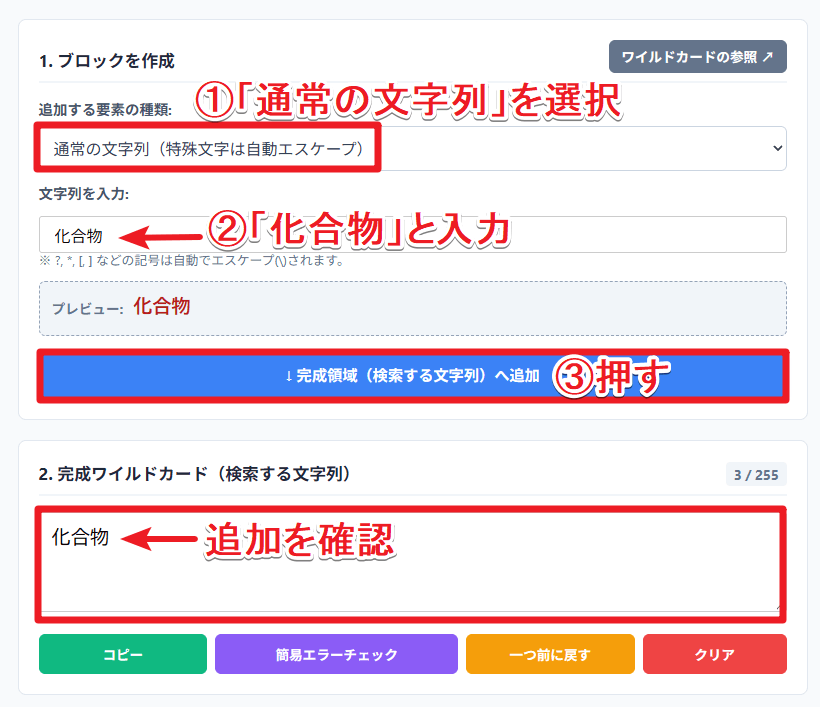
1.最初に「化合物」という文字列を追加します
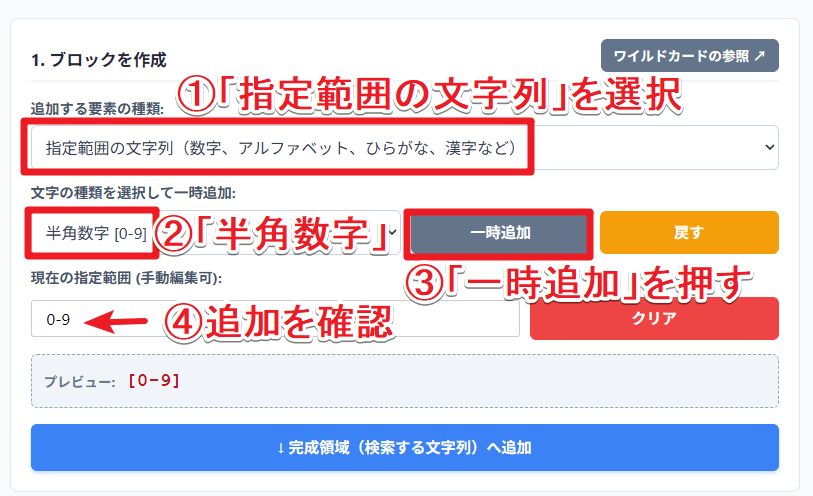
2.「半角数字」に相当する[0-9]を一時追加します
3.次に「半角大文字アルファベット」に相当する[A-Z]を一時追加し、その後に完成領域に追加します
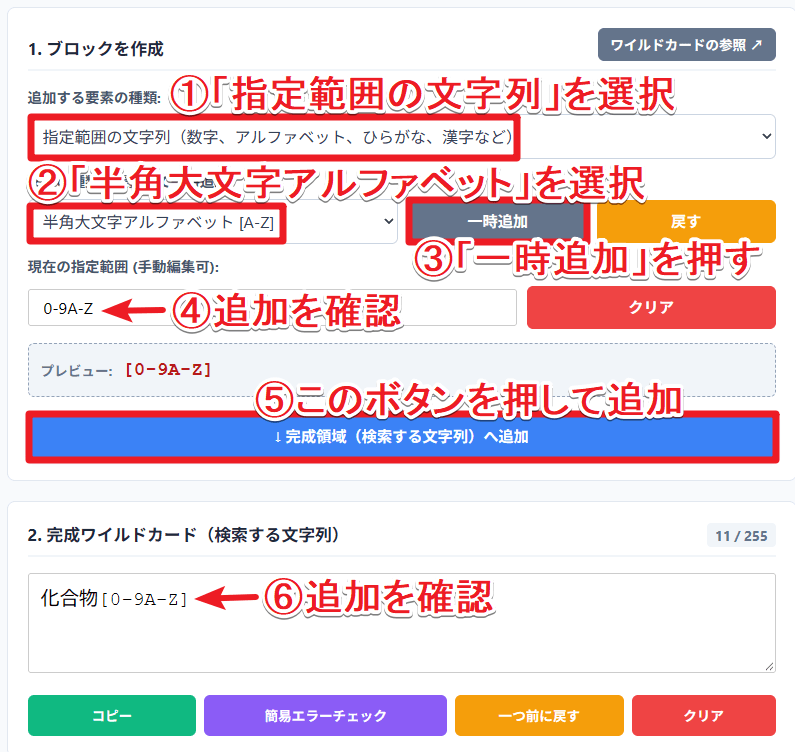
[]は、常に、[]の中のにある文字のうちのいずれか1つを意味します。
[0-9A-Z]は、[A-Z0-9]としても全く同じ意味だよ!
でも、[0-9][A-Z]と[A-Z][0-9]は、2つの文字の登場順序が逆になるから気を付けてね!
4.次に使用例1と同様に、「簡易エラーチェック」→「完成ワイルドカードのコピー」→「ワードでのワイルドカード検索」を行います
ツールの重要ポイント
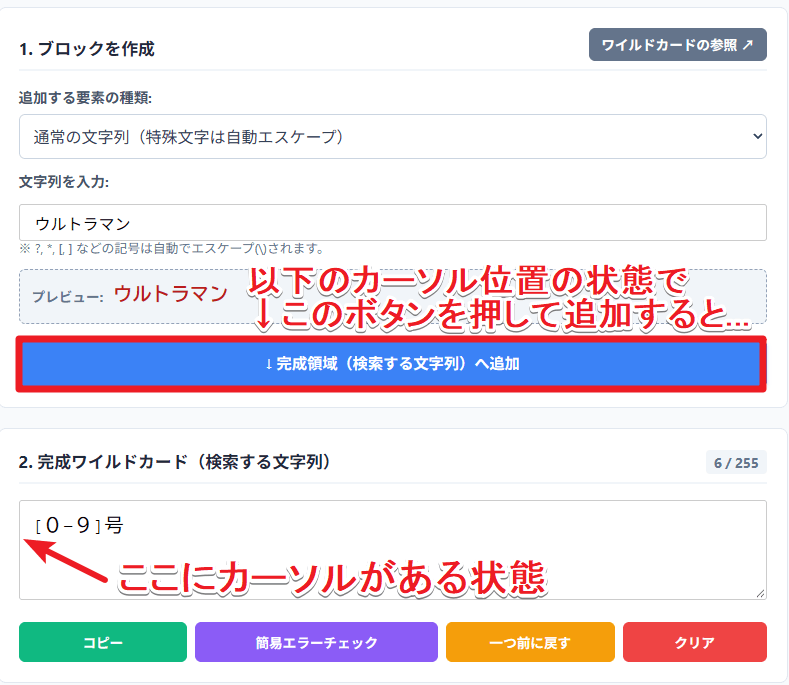
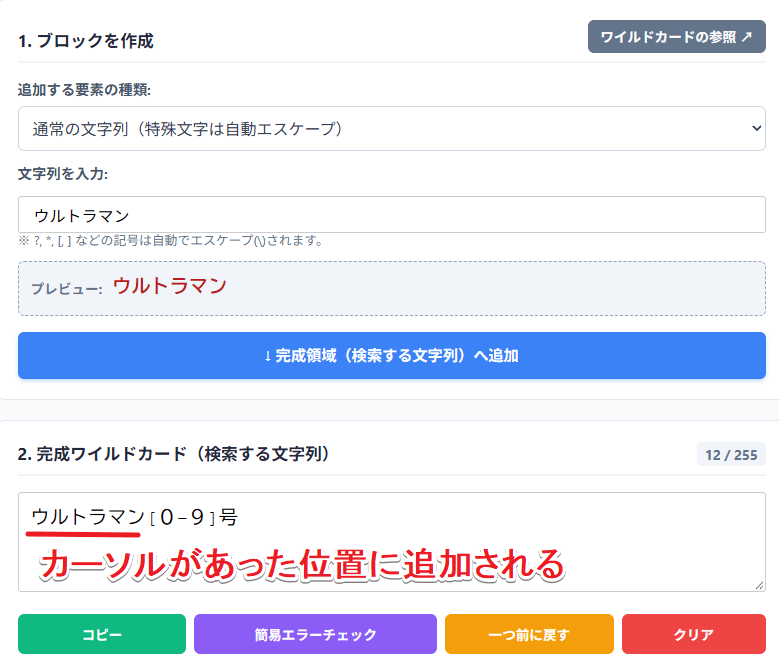
上記の状態で追加ボタンを押すと、以下のように一番最初に要素(この例では、「ウルトラマン」という文字列が追加されます)
例えば、全角数字、ひらがな、及び漢字を「一時追加」ボタンで追加すると、以下のイラストのように、[0-9ぁ-ん一-龠]となります。
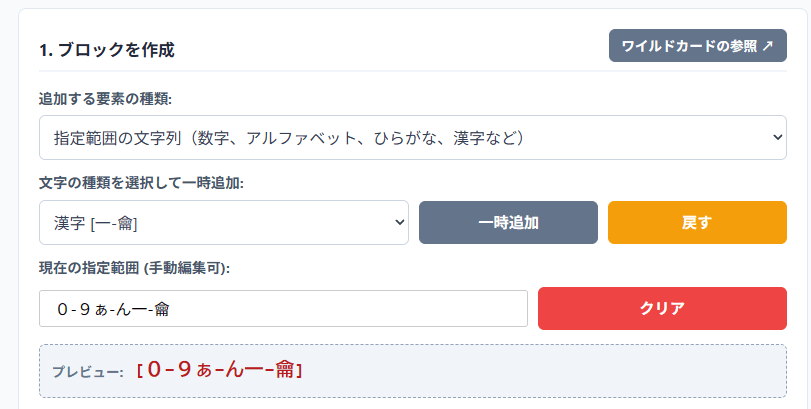
この[0-9ぁ-ん一-龠]は、全角数字、ひらがな、及び漢字の中の1文字という意味です。
具体的には、「[」や「]」は、ワイルドカード記号として使用されるものであるため、それらそのものをワイルドカード検索するには、直前に「\」を付ける(エスケープする)必要があります。例えば、「[」をワイルドカード検索するには、「\[」としなくてはなりません。
例えば、「[太郎]の年齢はX歳」(Xは、半角数字)という文字列をヒットさせたい場合、以下のイラストのように、ツールの「通常の文字列」を選択後に「[太郎]の年齢は」と入れると、自動で「\[太郎\]の年齢は」という文字列に変換されるので便利です。
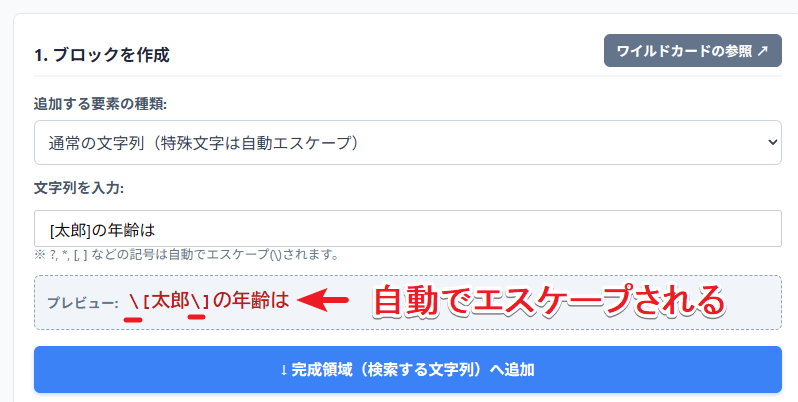
「\」は、ワードに貼り付けると「¥」に変わりますが、単に表示が変わるだけですので、そのまま使用してください。
ツールのヘルプ機能
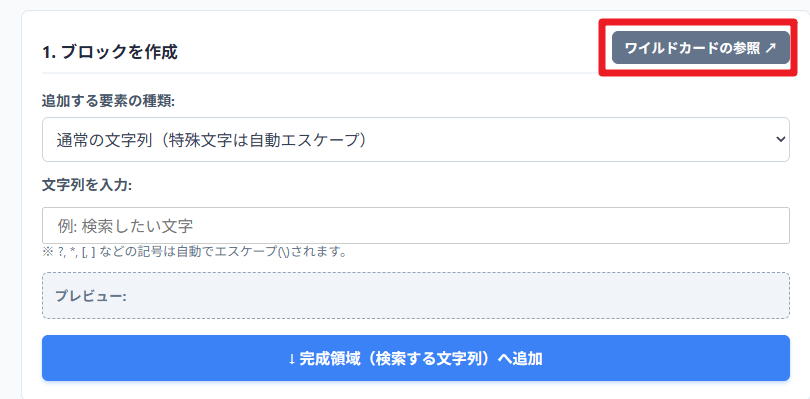
ワイルドカードの参照
ワイルドカード一覧を参照したくなった場合は、ツール上の「ワイルドカードの参照」ボタンを押してください(以下のイラスト参照)。
ワード標準のグループ化機能の参照
ワードには、ヒットした文字列を置換後の文字列に使い回す便利な機能(グループ化)が存在します。
本ツールもこの機能を使用するためのグループ化を支援する機能を備えています。
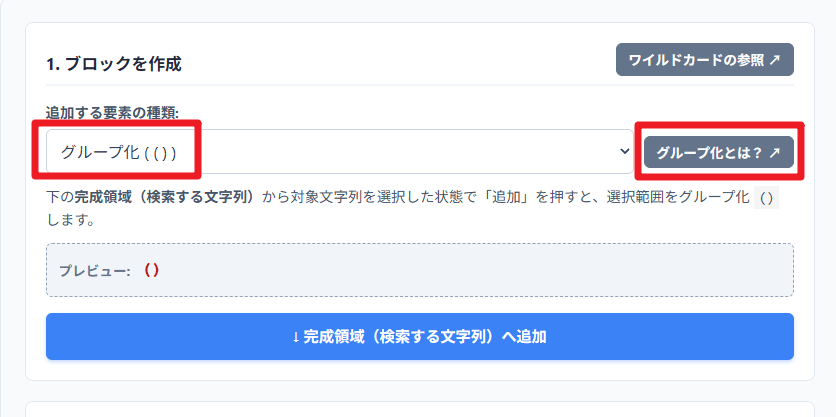
このグループ化を使うには、前提知識が必要になりますので、初めての方は、「グループ化」を選択後に表示される「グループ化とは?」をクリックして説明記事を参照してください(以下のイラスト参照)
ツールをより便利に使用するには
本ツールは、ワイルドカード検索を行うための支援ツールです。
ツールを完全に使いこなすには、ワイルドカードの知識が多少は必要になることもあり、すべてを一から説明することはできません。
本ツールは直感的に使用できるように設計しましたが、ワイルドカードの知識が多少でもあれば、このツールをより便利に使用できるため、必要に応じてこちらの記事を参照してください。
あなたのワード作業が少しでも快適になりますように!
使用例は、今後、もう少し増やしたいと思ってるんですよね!?
ええ、そ、そうです!