
この記事では、Windows標準アプリのペイントを使って画像をトーレスする方法について解説します。

どなたでも簡単にできます!

この方法を使用して写真/画像/イラストのトレースを行う際には、その著作権/肖像権に十分注意してください。
それでは、早速方法の説明に入ります。
ペイントを起動し、画像を表示させます
ペイントを起動します
ペイントの起動については、こちらをご参照ください。
既にある画像をペイントで表示させます
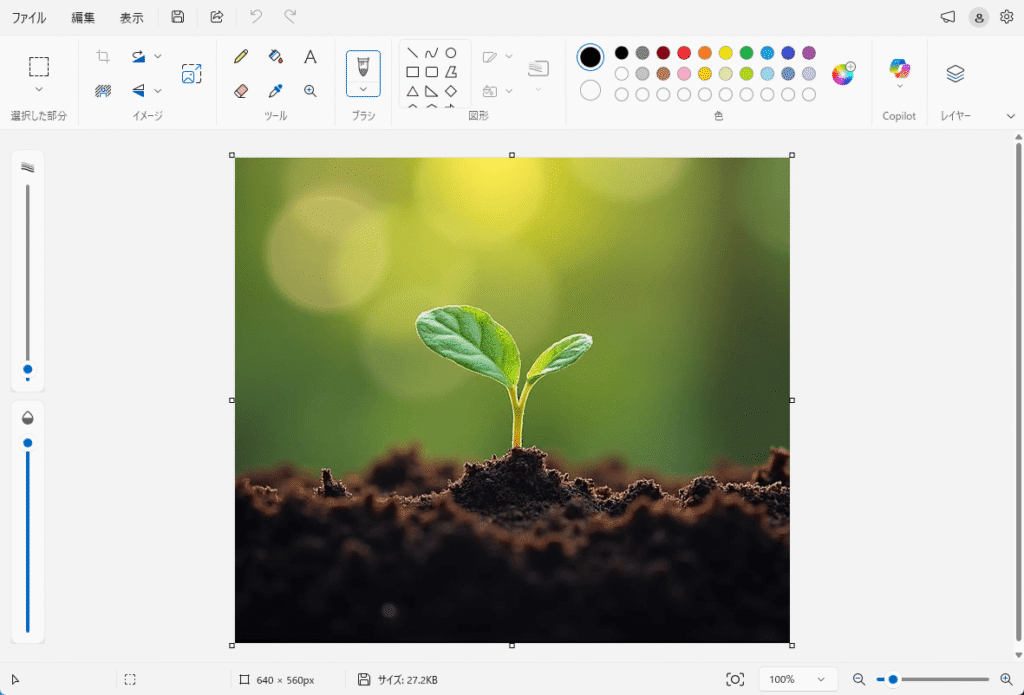
この記事では、芽の写真を使ってトレース法の説明を行います。
下記の手順の練習をしてみたい方は、以下から芽の写真をダウンロードしてください。
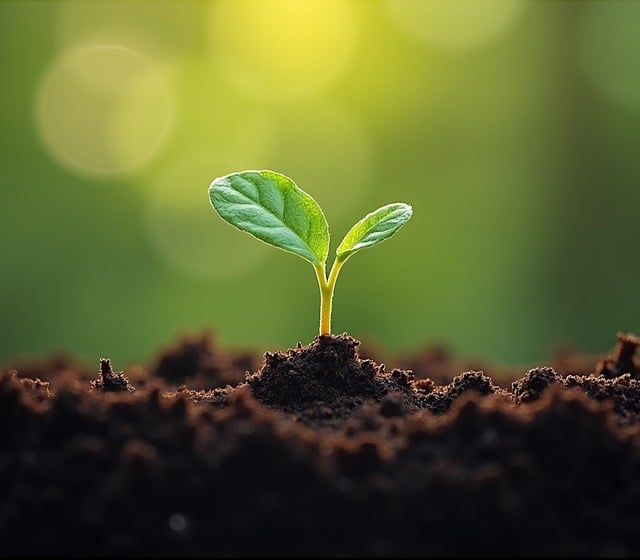
この例では芽の写真を使っていますが、イラストをトレースすることももちろんできます。
被写体以外の背景を削除します(任意)
このステップは任意です。不要な方はとばしてください
被写体だけのトレースに集中したい方は、以下のように事前に背景を消しておくと便利です。
背景の削除ボタンを押します
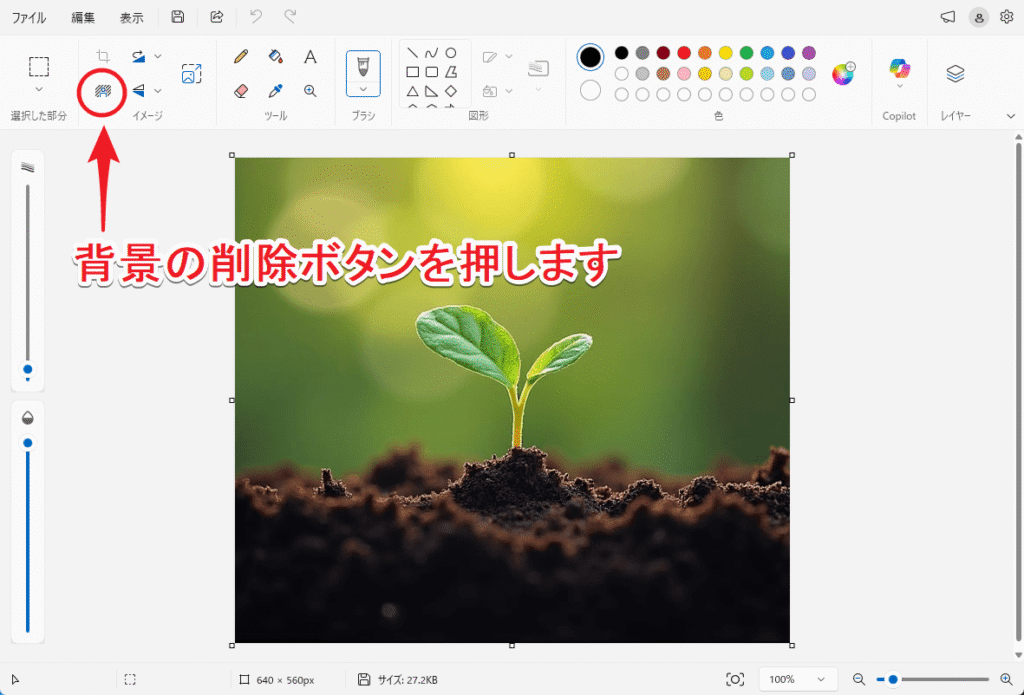
背景が削除されたことを確認します
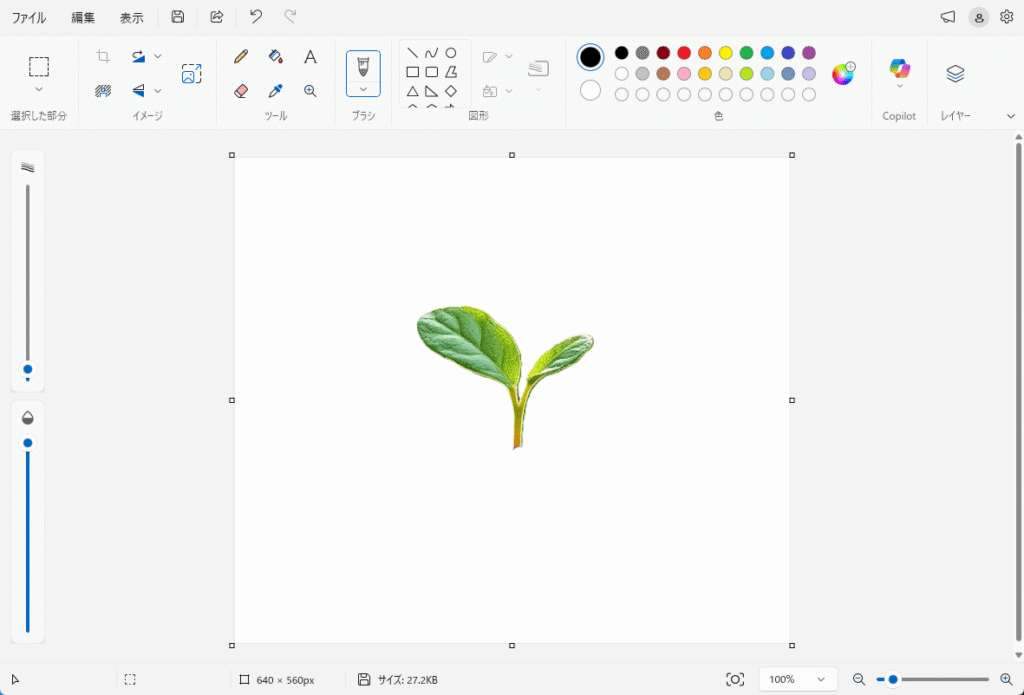
この時点で、必ずしも背景が奇麗に消えていなくても大丈夫です(後述しますが、レイヤー機能を使うためです)。
画像を拡大します(任意ですが、おすすめ)
精巧にトレースするには、必要に応じて画像の拡大/縮小を行うと便利です。
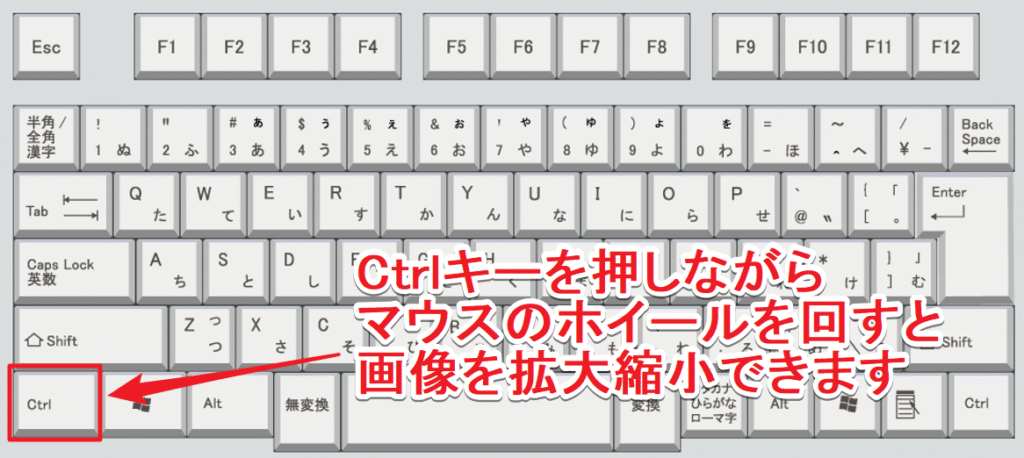
画像の拡大縮小を行うには、「Ctrl」キーを押しながらマウスのホイールを回します。
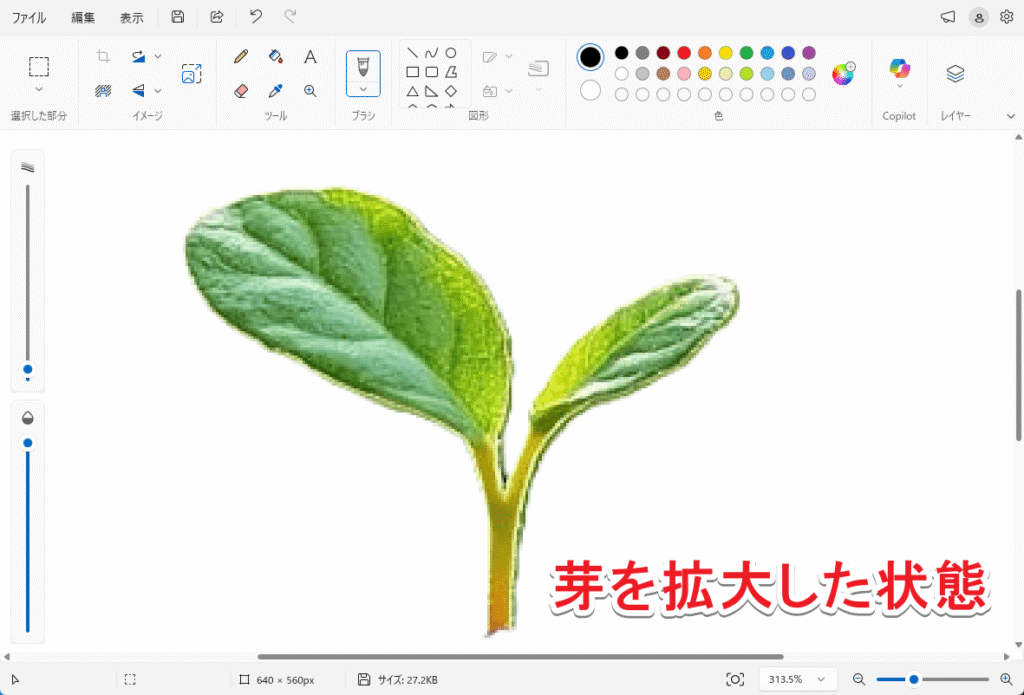
以下は、背景を消した被写体(芽)を拡大した後の状態です。
レイヤーを追加します
以下のステップでレイヤーを追加します。
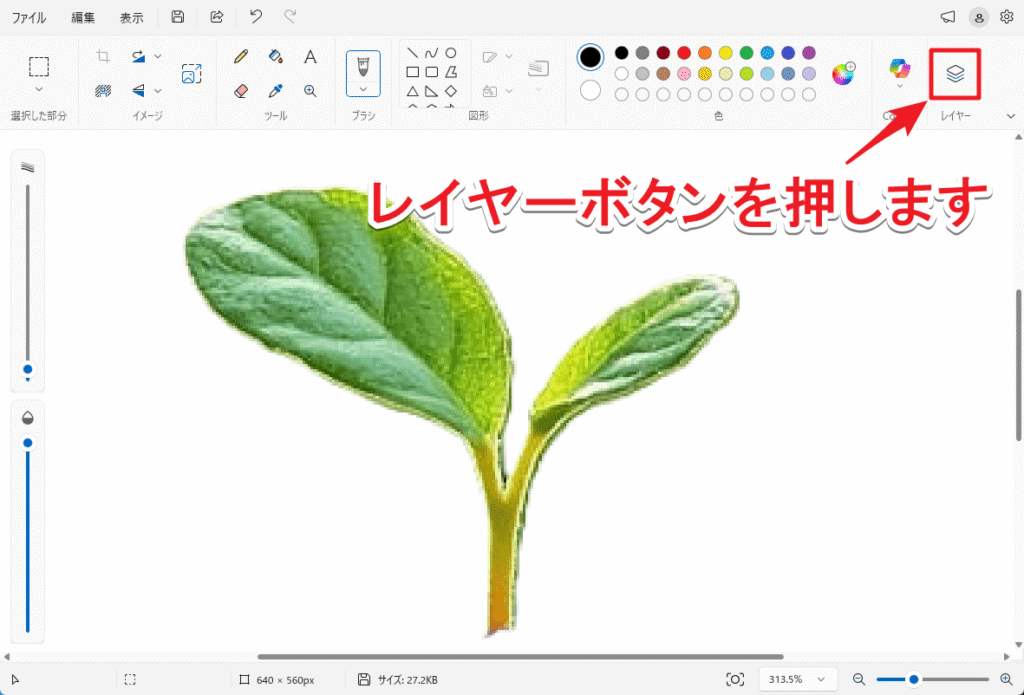
レイヤーボタンを押します
新規のレイヤーを追加します
「+」ボタンを押して、芽のレイヤーの上に新規のレイヤーを追加します。
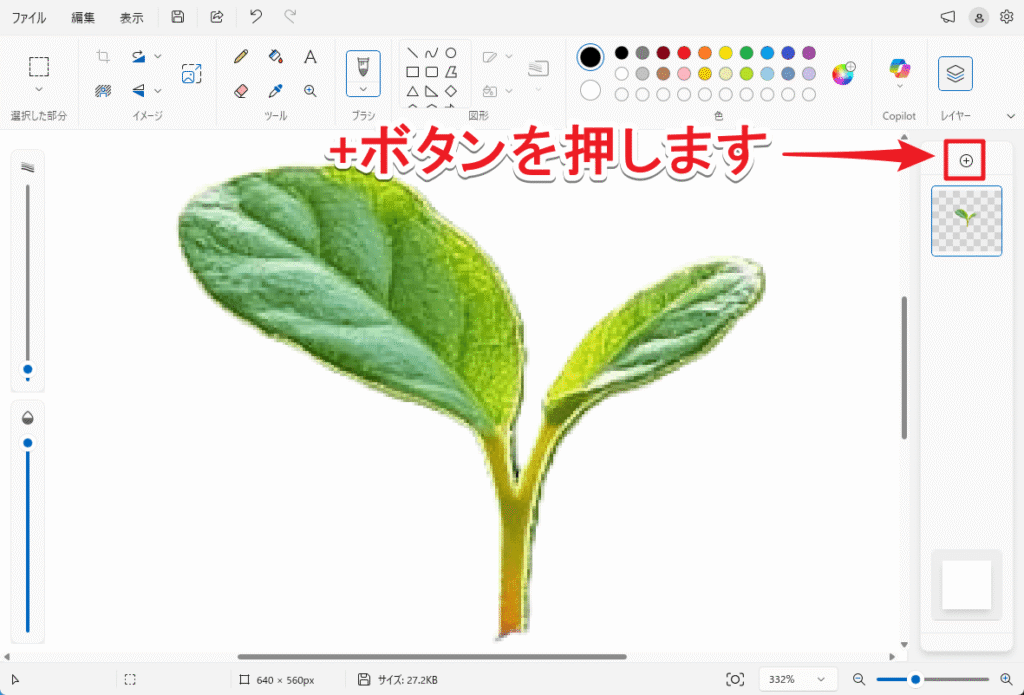
新規のレイヤーが追加されたことを確認します
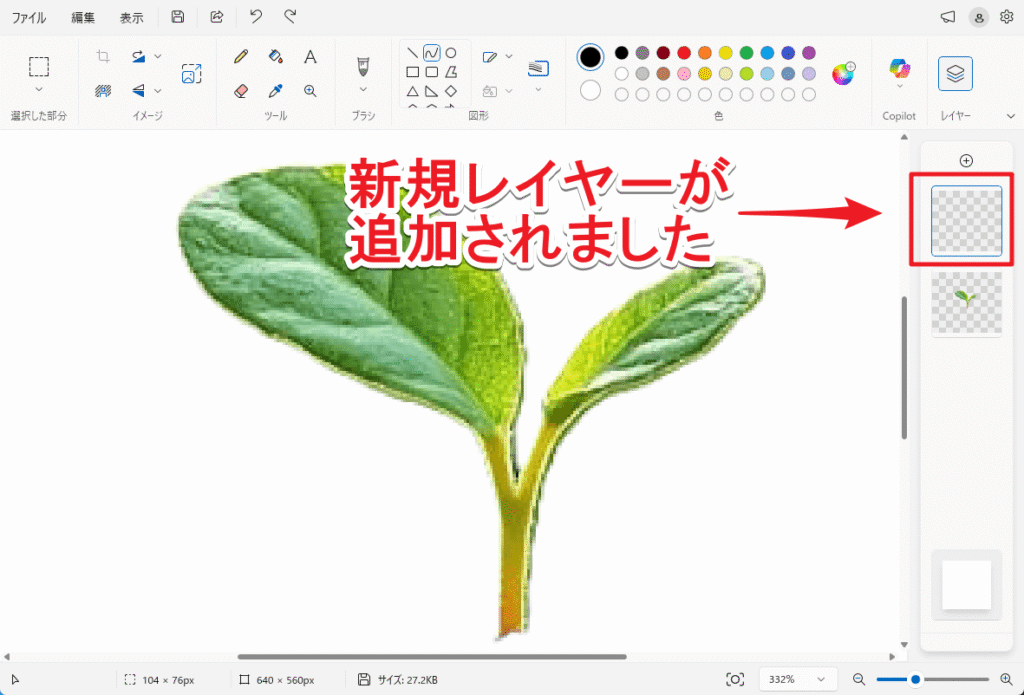
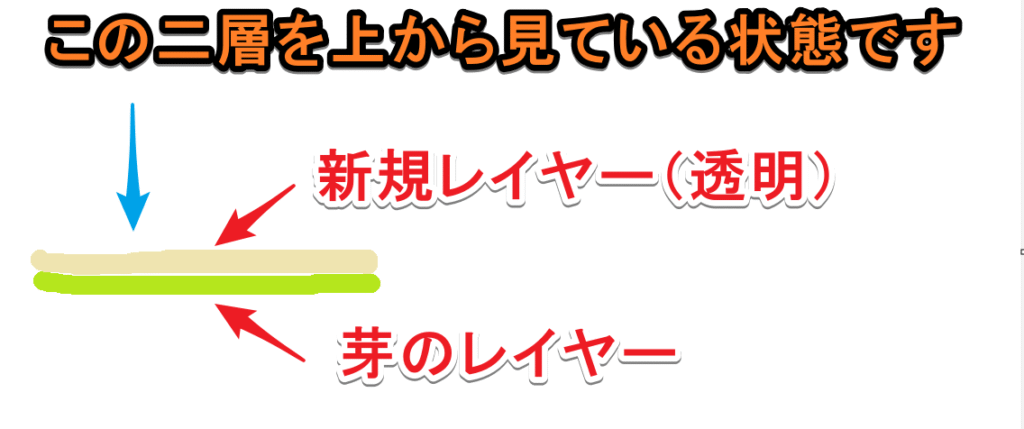
この状態は、以下のように、芽の画像(元の画像)のレイヤーの上に透明のレイヤーが重なって二層になっている状態です。
曲線ツールで目的部分の輪郭をトレースします
この例では、曲線ツールを使って芽の輪郭をトレースするやり方について説明します。
実は、曲線ツールは、慣れれば本当に使いやすく、高性能なのでイチオシです
(もちろん、実際の鉛筆で輪郭をなぞるようなやり方がいい人は、代わりに鉛筆ツールやブラシツールでトレースを使ってもかまいません)
曲線ツールを選択します
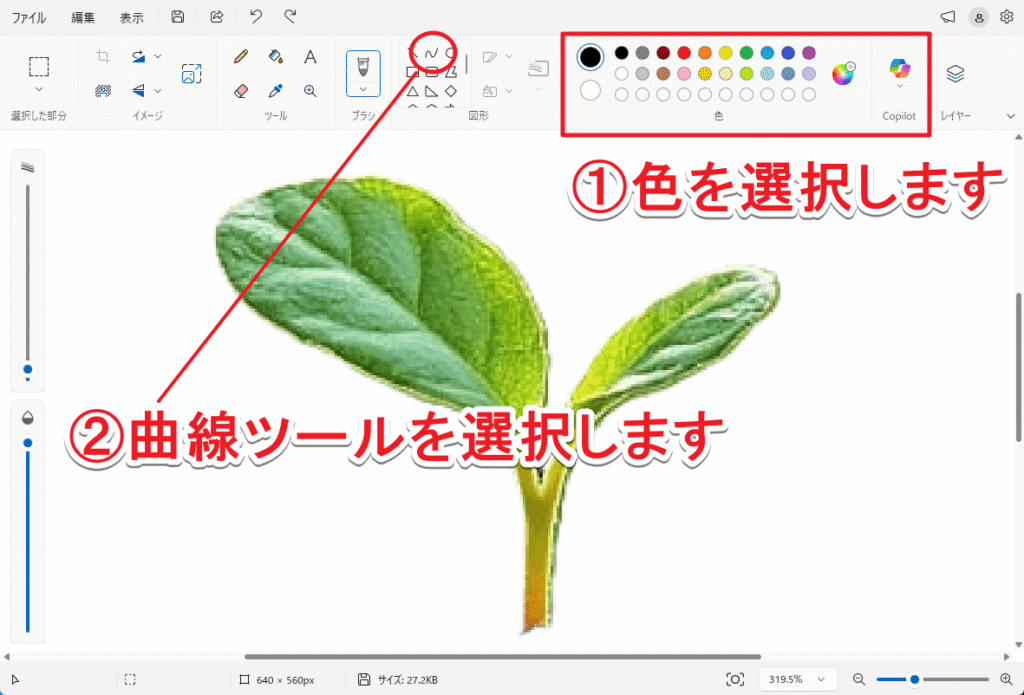
今回の例では、黒色を選択後に曲線ツールを選択します。
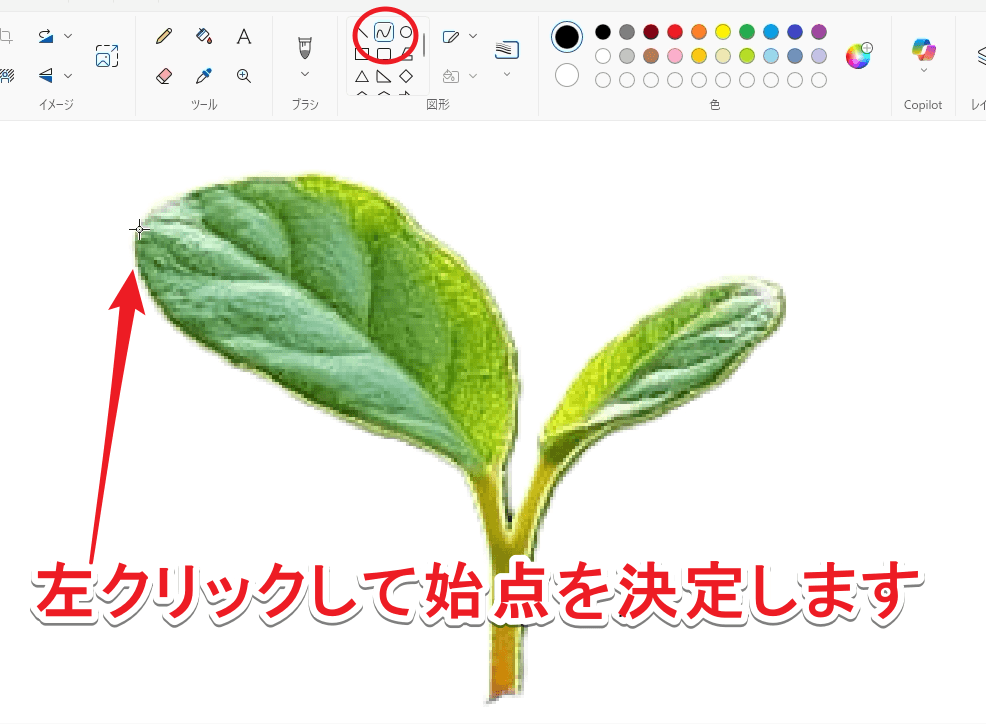
トレースしたい被写体(芽)の輪郭の一点を曲線の始点にします
曲線ツールを選択した状態で、芽の輪郭の一点を左クリックして曲線の始点を決定します。
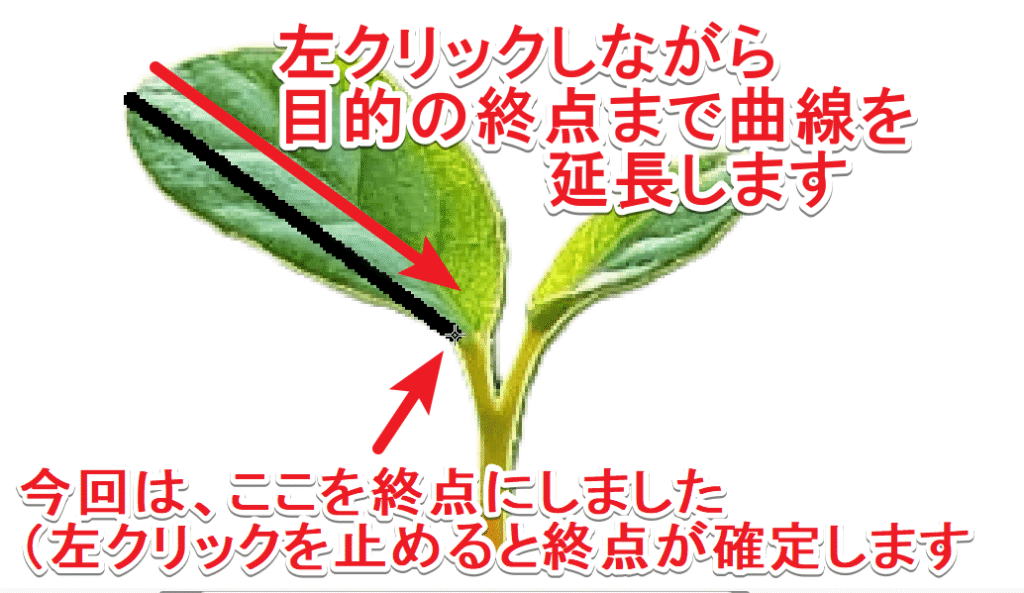
曲線の終点を決定します
始点を決定したら、そのまま左クリックしながら終点までドラッグして、終点を決めた時点で左クリックを止めます。
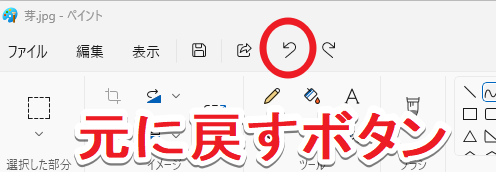
始点と終点の決定に失敗した場合は、「Ctrl」キーを押しながら「Z」キーを押すとやり直せます
代わりに、以下のイラスト中の「元に戻す」ボタンを押しても、やり直せます(ボタンは、ペイント画面の最上部にあります)。
どのステップでも、間違ったら上記の方法でいつでもやり直せます。
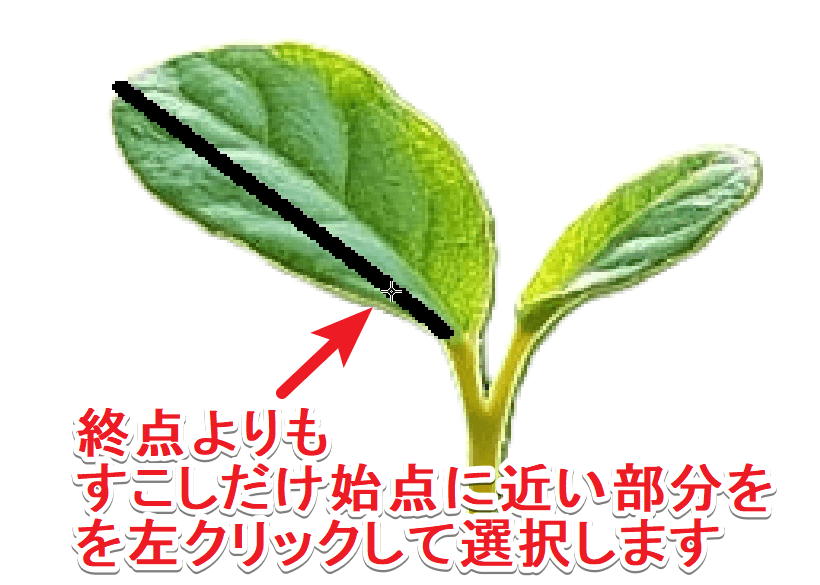
今引いた曲線(この時点ではまだ直線)をクリックして選択します
今引いた直線(今回は黒色)を左クリックして選択します
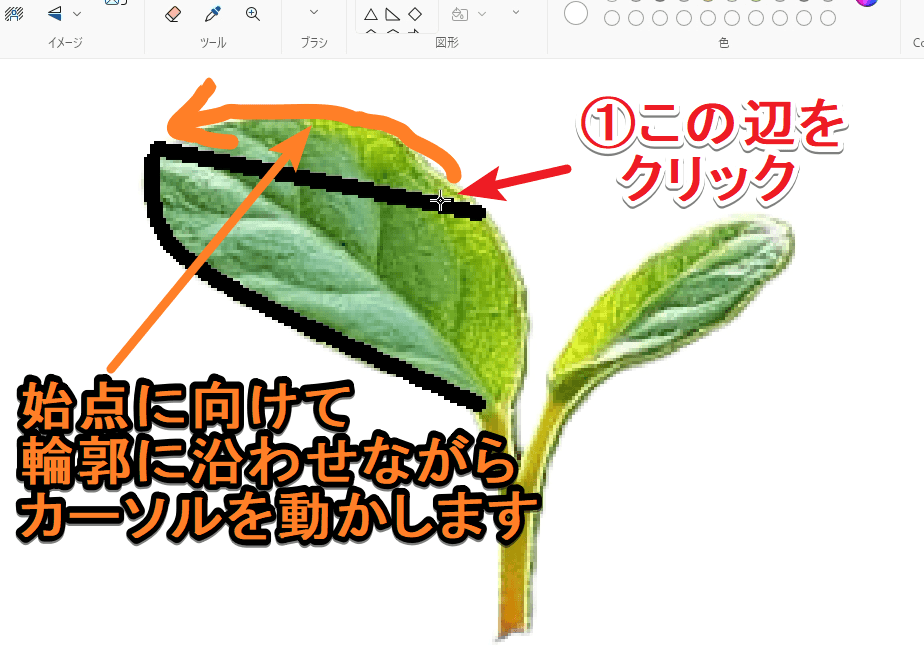
輪郭に沿うようにカーソルを動かします
直線を選択した状態で、終点から始点に向かって輪郭に沿わせながらカーソルをゆっくりと動かします。
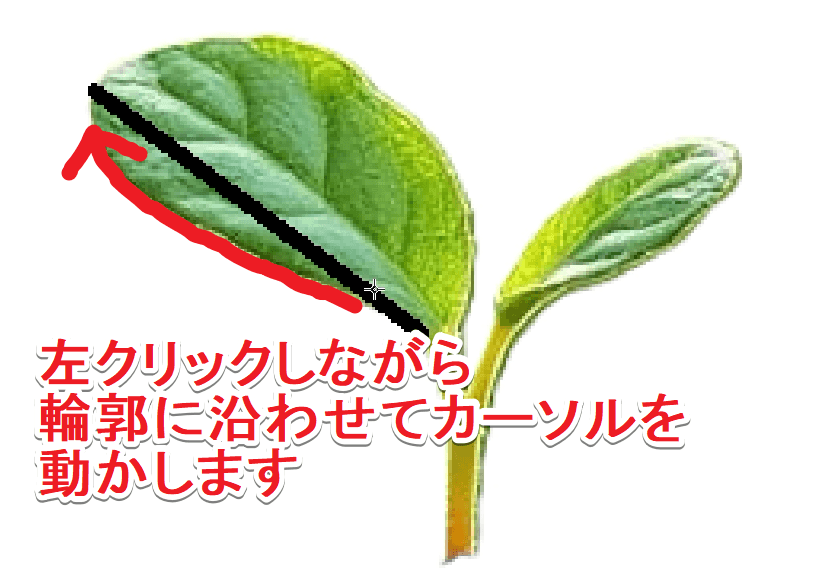
「輪郭に沿うようにカーソルを動かすこと」がキーポイントです
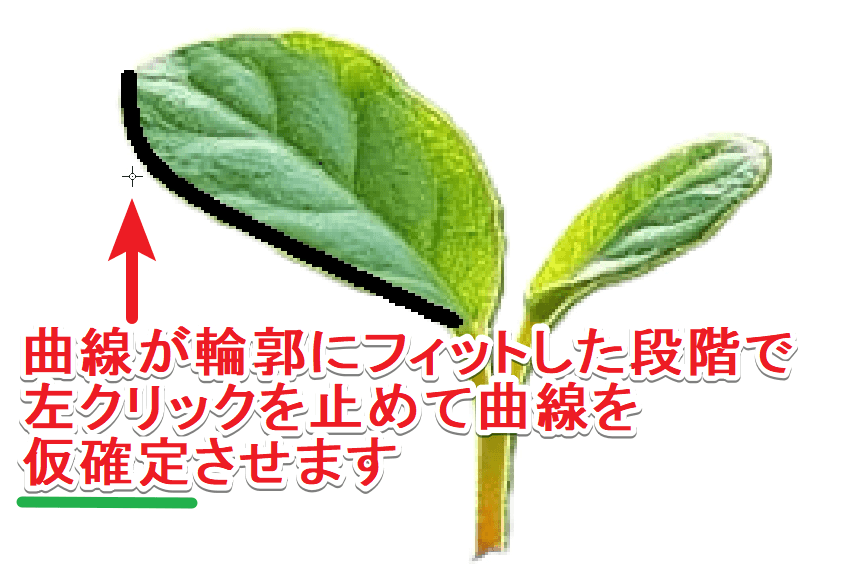
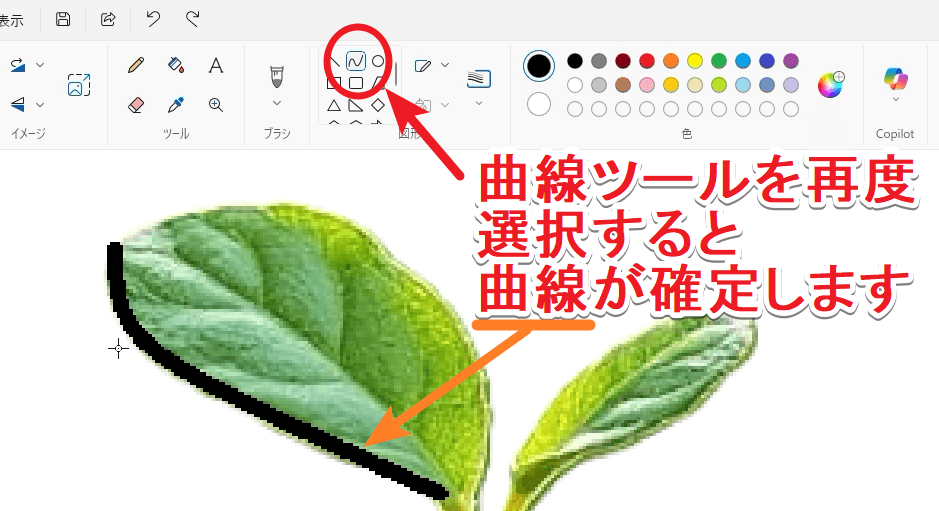
左クリックを止めると曲線が確定(上のイラストの状態)したように見えますが、実は、その状態ではまだ曲線の形が完全に確定していません(仮確定の状態)。
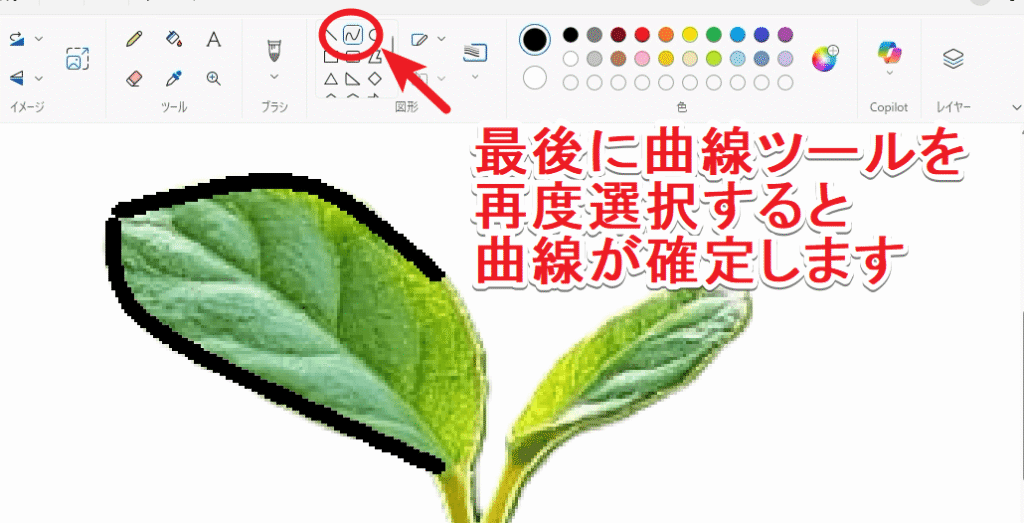
この曲線を完全に確定するためには、以下のイラストのように、曲線ツールを再度選択するのが一番手っ取り早くて楽です。
上記のステップ1~5を繰り返して、被写体(芽)の輪郭に沿う曲線を描きます
例えば、以下のように反復操作を行います。
今度は、以下のイラストのように、次の曲線を描くための始点と終点を決めました。
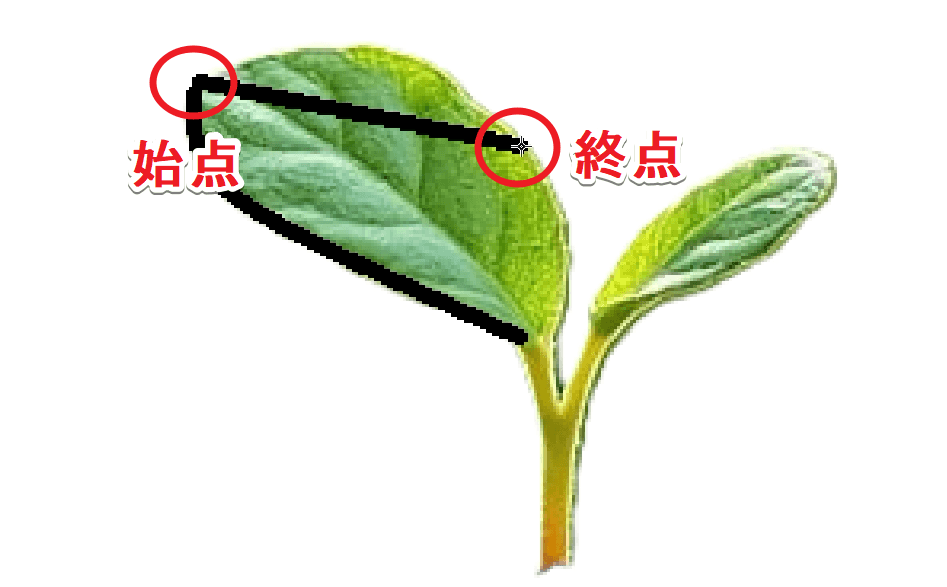
次に、終点から少し始点に近い部分を左クリックし、カーソルを輪郭に沿わせながら始点に向けて動かします。
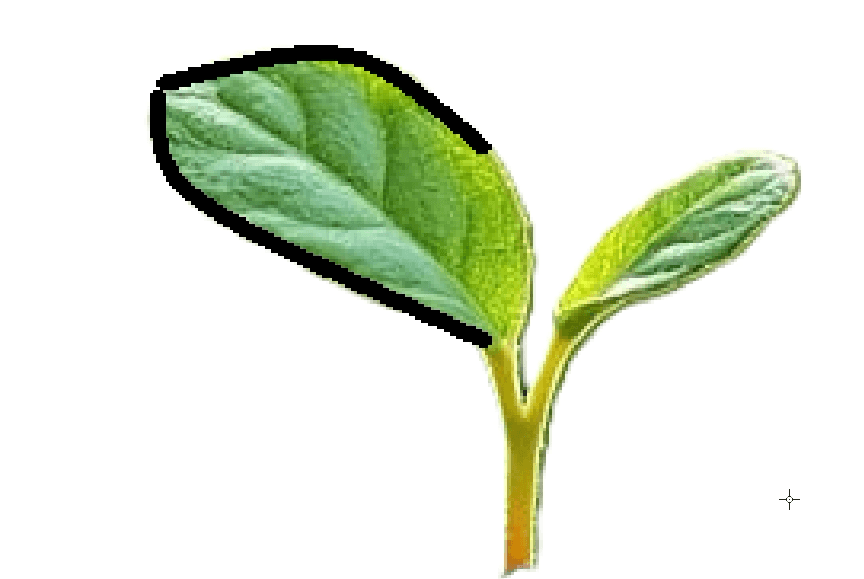
以下のように、曲線が輪郭にフィットします。
最後に、再度曲線ツールを選択して、曲線を完全に確定させます。
あとはこの操作をひたすら繰り返します!
段々と曲線ツールに慣れてきたぞぉ~!

最終的に、以下のような状態にします。

上のイラストは、かなり拡大した状態ですので、「Ctrl」キーを押しながら、ホイールを手前に回すと、元の状態まで画像を縮小できます。
縮小すると、余白が多いこともあると思いますので、以下のように、必要に応じて、選択ツールを選択してから、余分な部分をカットします。
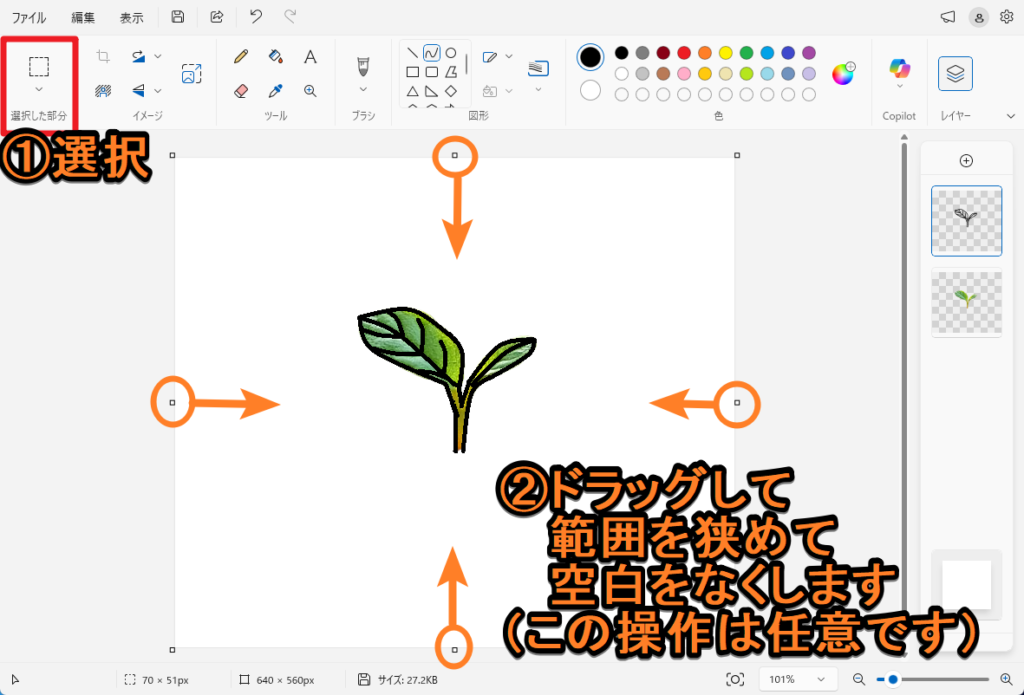
最終的に、以下のような状態になります。
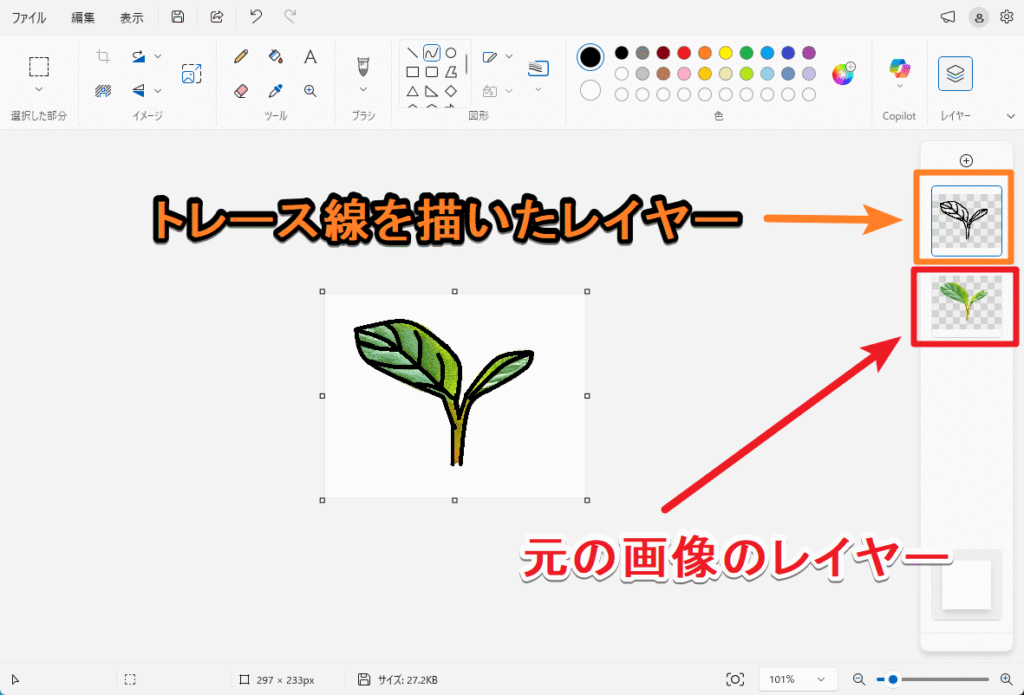
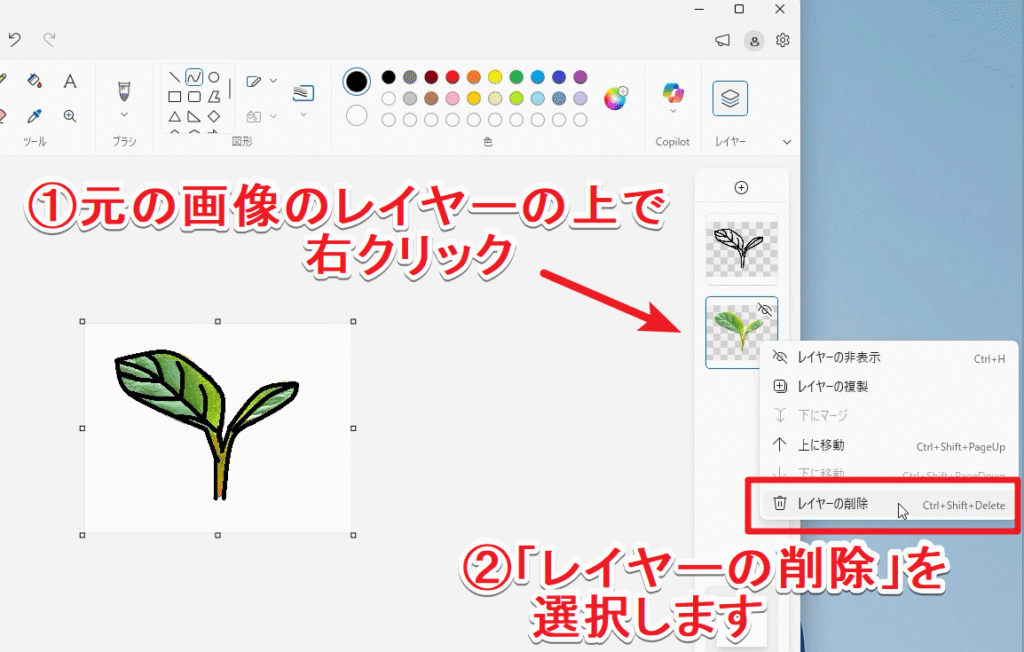
元の画像のレイヤーを削除します
元の画像のレイヤーの上で右クリックし、「レイヤーの削除」を選択します。
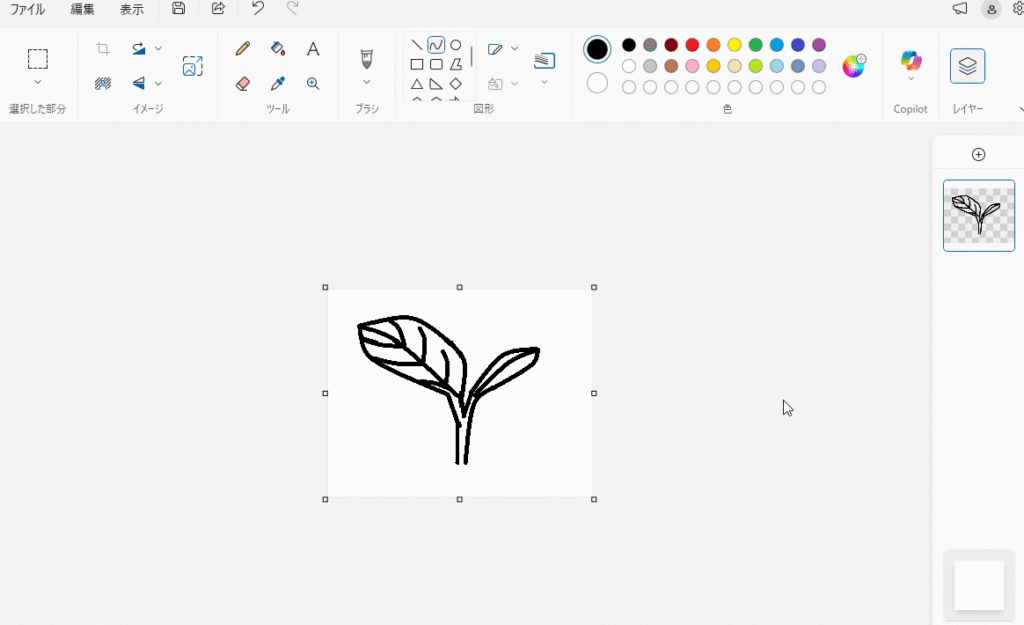
元の画像のレイヤーを削除すると以下の状態になります。
ファイルを保存します
「ファイル」→「名前を付けて保存」→画像の種類を選択します。
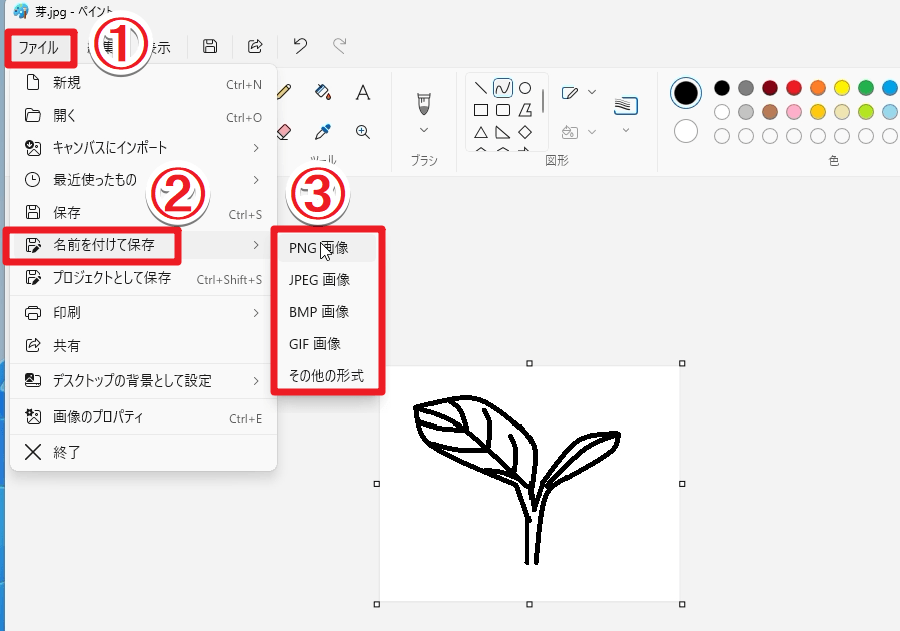
以下のイラストのように、好きな名前(元の画像を上書きしないようにするために、元の画像とは別の名前がいいかもしれません)で保存します。
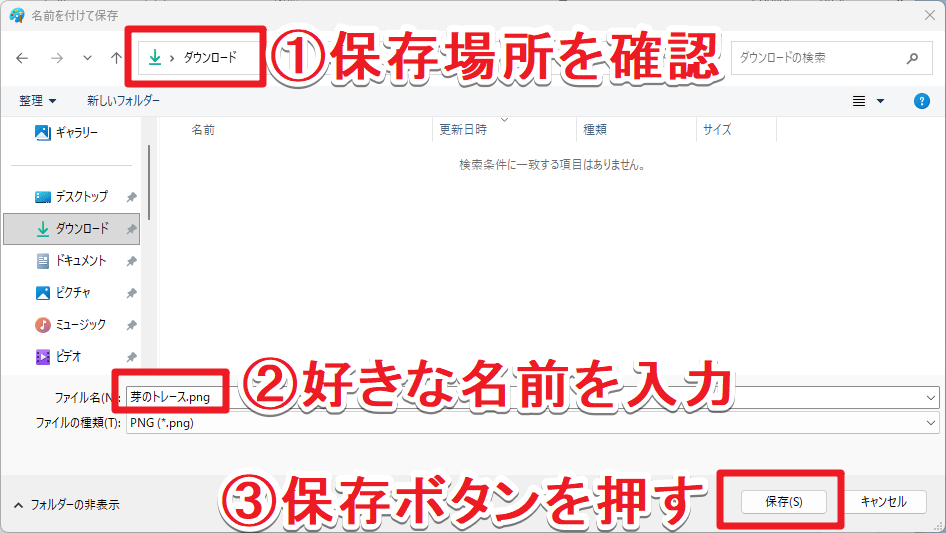
これですべてのステップが完了です
とても簡単ですね!

保存した画像の背景を透明にしたい方もいると思います。
その場合は、保存した画像を再度ペイントで開き、こちら(別の記事)に記載した方法を適用することで、トレース画像の背景を透明にできます。
最後に
今回は、曲線ツールを使用して画像のトレースを行いましたが、もちろん、鉛筆ツールやブラシツールを使ってフリーハンドで輪郭をトレースすることもできます(曲線ツールを使わないだけで、手順は、上記のものと全く同じです)。
しかし、マウスのカーソルだけで輪郭をうまくトレースすることはかなり困難です。
そのような時には、ペンタブレットが役立ちます。
XP-PEN公式ストア では、さまざままなペンタブレットを最大20%オフで購入できます。
ここは意外な穴場です。
単に価格的に有利なだけでなく、ほとんどの製品に「無料おまけ」やポイントもつきます。
さらに、ここの方が保証期間が長いことが多いです。
是非、他の大手ECサイトと総合的に比較してみてください。
ペンタブレットってこんなにいろいろあるんですね!
お絵描き好きの方なら、見てみるだけでもきっとウキウキしますよ