

この記事では、ワード(Microsoft Word)を使って文字コードを調べる方法について説明します。

陰キャくじら
簡単なので一瞬でできます
それでは早速説明します。
ワードでの文字コードの調べ方
ワード文書を開きます
どれでもかまいませんので、ワード文書を開きます。
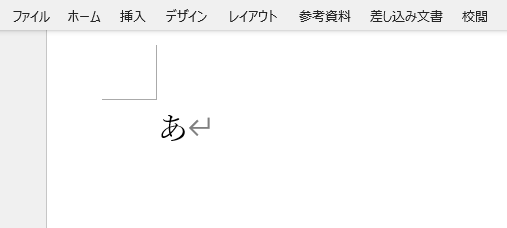
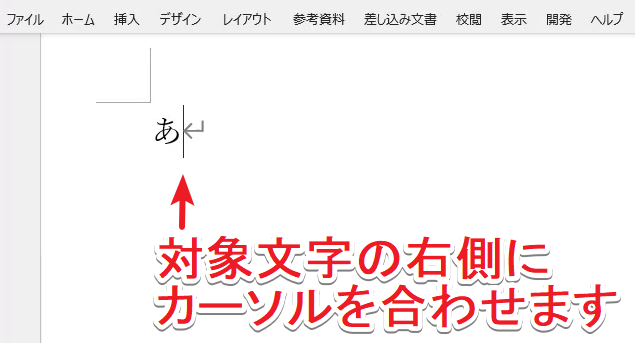
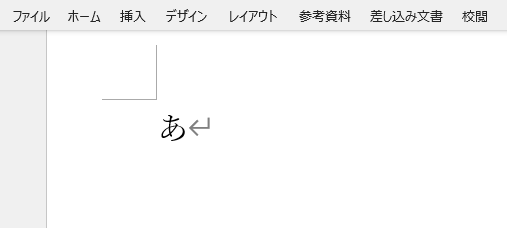
文字コードを調べたい文字の右側にカーソルを置きます
調べたい文字の右側にカーソルを置きます(右側で縦棒が点滅する状態にします)
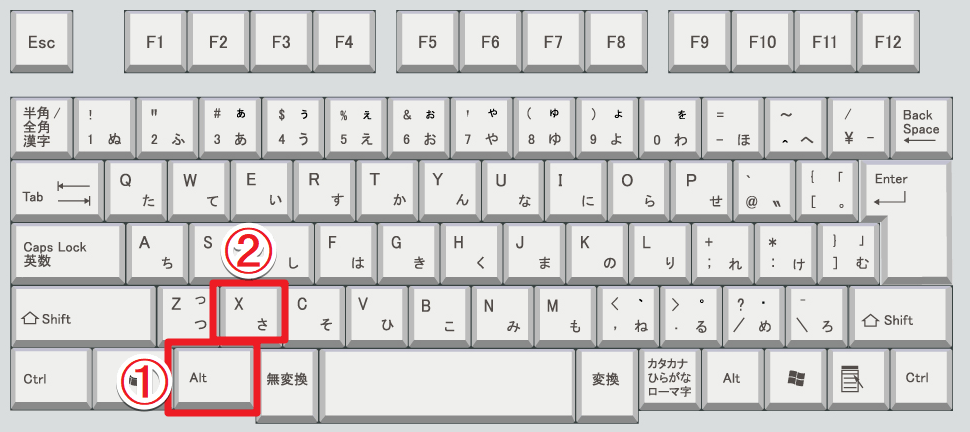
「Alt」キーと「X」キーを押します
「Alt」キーを押しながら「X」キーを押します。
文字コードを確認します
「Alt」キーを押しながら「X」キーを押すと、以下のイラストのように「あ」が別の文字列に変わります。
これが文字コードです。
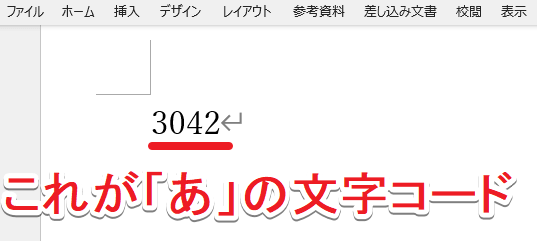
この例では、「あ」の文字コードは、3042であることが分かりました。
文字コードから対応文字を調べたい場合の操作も同じです。
文字コードの右側にカーソル置いた状態で、「Alt」キーを押しながら「X」キーを押すだけです。
今回の例で行うと、3042の右側にカーソルを置いた状態で「Alt」キーを押しながら「X」キーを押せば、以下のイラストのように「あ」の文字が表示され、文字コード3042の対応文字が「あ」であることが簡単に分かります。
陰キャくじら
文字コードから対応文字を調べる方法はもう1つあるので、それも紹介します
文字コードから対応文字を調べる別の方法
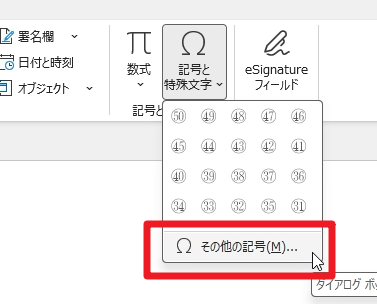
「挿入」→「記号と特殊文字」を選びます

「その他の記号」を選びます
調べたい文字コードを入力します
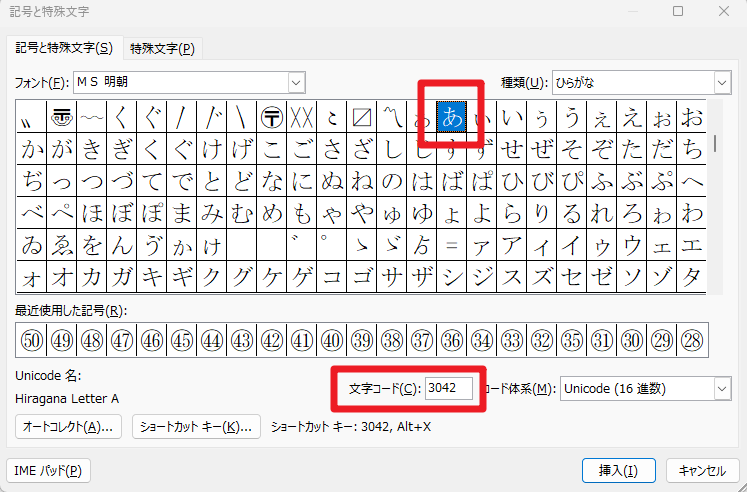
表示画面右下の「文字コード」の入力ボックスに、調べたい文字コードを入力します。
文字コード(この例では、「3042」)を入力すると、以下のイラストのように、対応文字(この例では、「あ」)が自動で選択されます。

ペンギン
とっても簡単ですね!
はい、是非やってみてくださいね!
陰キャくじら